Shopify SEO-granskning: checklista för riktiga butiker
De flesta SEO-crawlers stryps på Shopify, så granskningarna blir ofullständiga. Så löser du det med Shopifys crawler access och vad du kontrollerar sedan.
Du kör en SEO-crawler på din Shopify-butik och rapporten ser konstig ut. Hälften av produkterna saknas, många sidor visar fel som du aldrig har sett i en webbläsare, och crawlningen stannade långt innan den nådde ditt sortiment. Butiken är det inget fel på. Granskningen är det.
Orsaken är enkel: Shopifys butiker begränsar hastigheten för crawlers som de inte har auktoriserat. Förfrågningar börjar komma tillbaka som HTTP 429 (för många förfrågningar), eller blockeras helt, och de flesta SEO-verktyg antingen saktar ner till snigelfart eller rapporterar en del av webbplatsen som om det vore hela. Det är en dålig grund för beslut.
Den här guiden går igenom hur du får en fullständig crawlning av en Shopify-butik, vilka Shopify-specifika problem du ska leta efter när du väl har den och vilka Shopify SEO-verktyg som är värda att använda för varje del av jobbet.
Varför SEO-crawlers har svårt med Shopify
Shopify skyddar varje butik mot tung automatiserad trafik. För det skyddet ser en scraper som kopierar dina priser och ett SEO-verktyg som du betalar för likadana ut, så båda begränsas.
Det här påverkar inte hur Google ser din butik. Shopifys egen hjälpsida säger att butiker kan indexeras av sökmotorer och stora språkmodeller utan någon extra uppsättning. Begränsningen drabbar crawlers från tredje part: verktyg för webbplatsgranskning, länkkontroller och skripten som byråer kör.
Det här ser du i en strypt granskning:
- Sidor som rapporteras som fel men laddar utan problem i en webbläsare, eftersom crawlern fick en 429 i stället för sidan.
- Saknade avsnitt, ofta hela kollektioner eller senare paginering, eftersom crawlningen slog i taket innan den kom dit.
- Fel antal. "Vi hittade 140 sidor" i en butik med 1 800 produkter.
En ofullständig granskning ser ändå ut som en rapport, så du kan sluta med att åtgärda fel saker.
Lösningen: Shopifys crawler access
Shopifys officiella lösning: butiksägaren skapar en signatur i Shopify admin, och crawlern skickar med den i varje förfrågan, så att Shopify vet att handlaren har godkänt trafiken.
Så fungerar det på Shopifys sida, enligt Shopifys guide om crawler access:
- Du skapar signaturen under Online Store → Preferences → Crawler access med Create signature.
- Varje signatur gäller för en domän som är kopplad till din butik.
www.your-store.comochyour-store.combehöver separata signaturer. - Du väljer ett utgångsdatum. Maxgränsen är 3 månader, och signaturer kan inte förnyas: när en löper ut skapar du en ny.
- En signatur består av tre headers:
Signature-Input,SignatureochSignature-Agent. Alla tre måste skickas med varje förfrågan.
Om en signerad crawler ändå begränsas säger Shopify att signaturen inte är giltig: oftast fel domän, en utgången signatur eller ett värde som klipptes av vid kopieringen.
Så sätter du upp crawler access i SEO Sauna
SEO Saunas webbplatsgranskning stöder Shopifys crawler access direkt. Uppsättningen tar ungefär en minut om du äger butiken eller har administratörsåtkomst till den.
- I Shopify admin, gå till Online Store → Preferences → Crawler access och klicka på Create signature.
- Välj exakt den domän som du granskar (till exempel
www.your-store.com) och ett utgångsdatum på upp till tre månader. - I SEO Sauna, öppna Projektinställningar → Integrationer. Under Crawler access: Let the audit crawler through Shopify, klicka på Add signature.
- Klistra in värdena för
Signature-InputochSignature. Shopify visar också ett värde förSignature-Agent. Det kan du hoppa över: SEO Sauna lägger själv till det i varje förfrågan. - Spara och kör sedan granskningen.
När du sparar kontrollerar SEO Sauna signaturen. Om den skapades för en annan domän, eller om Shopify inte skulle godta den, får du ett tydligt meddelande i stället för en sparad inloggningsuppgift som tyst misslyckas. En redan utgången signatur avvisas direkt i formuläret.
Så hanteras signaturen
En signatur för crawler access är en inloggningsuppgift, så det spelar roll hur ett verktyg hanterar den:
- Skickas bara till butikens domän. Matchningen är exakt. Signaturen skickas aldrig till andra webbplatser, och den skickas inte vidare när en omdirigering leder till en annan värd.
- Bara över HTTPS. En omdirigering till vanlig
http://för inte med signaturen i klartext. - Utgångsdatumet kontrolleras vid varje förfrågan. En lång crawlning kan pågå längre än signaturen gäller, så varje förfrågan kontrollerar den. När den har gått ut slutar SEO Sauna skicka den.
- Visas aldrig igen. Signaturen krypteras innan den lagras och visas inte efter att du sparat den.
När en granskning ändå ströps
Om Shopify ändå begränsade en crawlning visar resultatsidan för granskningen en Shopify-specifik varning i stället för ett allmänt meddelande om att "vissa sidor misslyckades". Den talar om vilken situation du befinner dig i:
- Ingen signatur sparad: uppsättningsstegen ovan, med formuläret för att klistra in värdena direkt där och en knapp för Kör granskningen igen.
- Signaturen har gått ut: datumet då den slutade gälla, och en notering om att förfrågningar efter det skickades osignerade. Klistra in en ny för att ersätta den.
- Signatur sparad men fortfarande begränsad: en uppmaning att kontrollera att signaturen skapades för exakt den här domänen, och möjligheten att köra om senare eller med färre sidor.
En sak till: en signatur hjälper bara i din egen butik, eller en som du har administratörsåtkomst till. Om du granskar en konkurrents Shopify-butik stöter du på samma begränsningar som alla andra, så behandla de resultaten som ett stickprov.
Checklista för Shopify SEO-granskning
Med en fullständig crawlning är det här de Shopify-specifika problemen som är värda att kontrollera. De flesta kommer från hur Shopify genererar URL:er och hur teman och appar lägger till saker på varje sida.
1. Duplicerade produkt-URL:er
Shopify gör varje produkt nåbar på /products/handle och även på /collections/collection-name/products/handle när den länkas från en kollektion. Den andra versionen har normalt en canonical-tagg som pekar på /products/handle, vilket är korrekt.
Kontrollera att:
- Varje
/collections/…/products/…-URL har en canonical till/products/…-versionen. - Ditt temas kollektionsrutnät länkar direkt till
/products/…. Många teman länkar till den kollektionsbundna URL:en, vilket betyder att dina interna länkar pekar på icke-kanoniska sidor. Att rätta länken i temamallen är oftast en rad Liquid. /products/…-URL:en är den som finns i din sitemap (Shopify genererar/sitemap.xmlautomatiskt).
2. Taggsidor och filtrerade kollektioner
Kollektionernas tagg-URL:er som /collections/shoes/red och filtrerade URL:er med filter.-parametrar kan föröka sig till tusentals nästan identiska sidor. Några av dem kan förtjäna att ranka ("röda löparskor" kan vara en verklig sökning). De flesta gör det inte.
- Titta på hur många tagg- och filter-URL:er crawlningen hittade jämfört med dina verkliga kollektioner.
- Kontrollera vilka av dem som är indexerbara och vart deras canonicals pekar.
- Bestäm vilka kombinationer som förtjänar en egen sida med unik titel, beskrivning och introtext. Håll resten utanför indexet.
- Shopifys
robots.txtkan redigeras via temamallenrobots.txt.liquid. Ändra försiktigt: att blockera en URL i robots.txt hindrar också Google från att se dess canonical-tagg.
3. Titlar och metabeskrivningar
Shopify fyller som standard i titlar från produkt- och kollektionsnamn, vilket ger korta, upprepade titlar i ett stort sortiment.
- Duplicerade titlar för varianter, liknande produkter eller paginerade kollektioner.
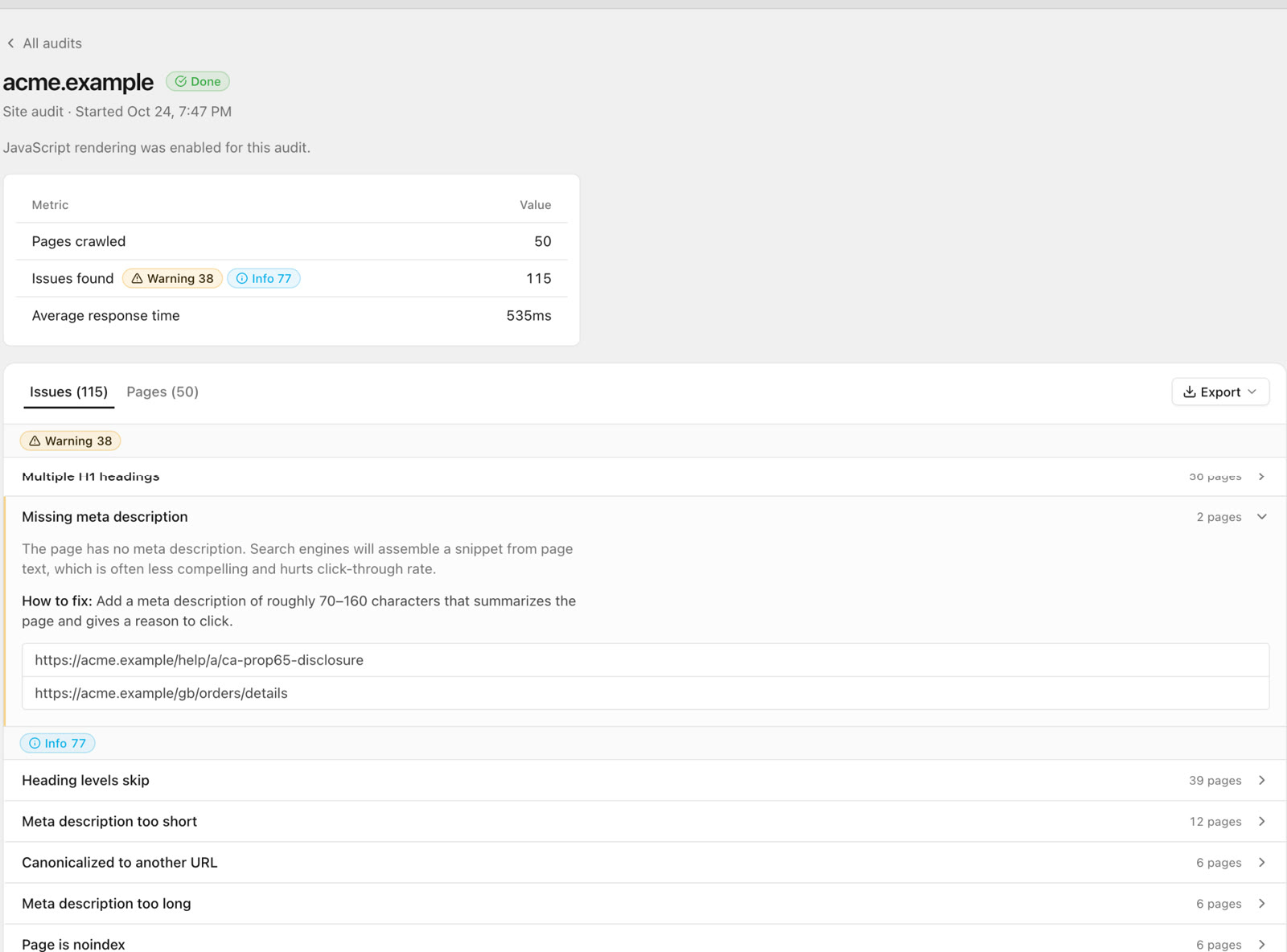
- Saknade metabeskrivningar, där Google då väljer ett eget utdrag.
4. Alt-text för bilder
Produktbilder är ofta den största delen av en Shopify-sida, och alt-texten är lätt att glömma när produkter importeras i bulk. Kontrollera alt-täckningen per sida och åtgärda den i produktens mediaredigerare. Beskriv bilden så som en kund skulle söka efter den: "svart ankelboots i läder, från sidan" slår "IMG_4471".
5. Temats hastighet och appar
Varje installerad app kan lägga till skript på varje sida, och avinstallerade appar lämnar ibland kod kvar i temat. I många butiker är det här det största hastighetsproblemet, så leta även efter kvarlämnade kodsnuttar.
- Kontrollera svarstiderna i crawlningen och kör Lighthouse på några sidtyper: startsidan, en kollektion, en produkt.
- Lista apparna som laddas i butiken och fråga dig om var och en gör sig förtjänt av sin vikt.
- Komprimera stora hero-bilder och undvik video som spelas automatiskt ovanför vecket i mobilen.
6. Strukturerad data
Produktsidor ska ha strukturerad data av typen Product med pris, tillgänglighet och, om du har dem, recensioner. Många teman inkluderar det, vissa appar lägger till en andra kopia, och dubbletter eller motstridiga priser skapar förvirring. Testa några produkt-URL:er med Googles Rich Results Test och kontrollera förbättringsrapporterna i Search Console.
7. Intern länkning
Shopify-butiker länkar ofta bara via huvudmenyn och kollektionsrutnäten. Produkter djupt inne i stora kollektioner hamnar många klick från startsidan, och blogginlägg länkar sällan till produkterna de handlar om.
- Hitta sidor med få eller inga interna länkar (föräldralösa sidor).
- Länka från blogginlägg och guider till relevanta kollektioner och produkter.
- Rätta interna länkar som omdirigerar eller pekar på borttagna produkter.
8. Statuskoder och omdirigeringar
Borttagna produkter returnerar 404. Shopifys inbyggda URL-omdirigeringar i admin kan peka gamla URL:er till den bästa ersättaren. Leta efter trasiga interna länkar, omdirigeringskedjor efter en migrering och 404:or som fortfarande får trafik.
9. Search Console
En crawlning visar vad som finns på webbplatsen. Search Console visar vad Google gjorde med det.
- Kontrollera rapporten Pages för antalet indexerade kontra icke-indexerade sidor och orsakerna.
- Inspektera ett urval av produkt-URL:er för att se Googles valda canonical och senaste crawlning.
- Använd resultatrapporten för att hitta produkter och kollektioner som rankar på position 5 till 20, som oftast är de snabbaste vinsterna.
Vad SEO Saunas webbplatsgranskning kontrollerar
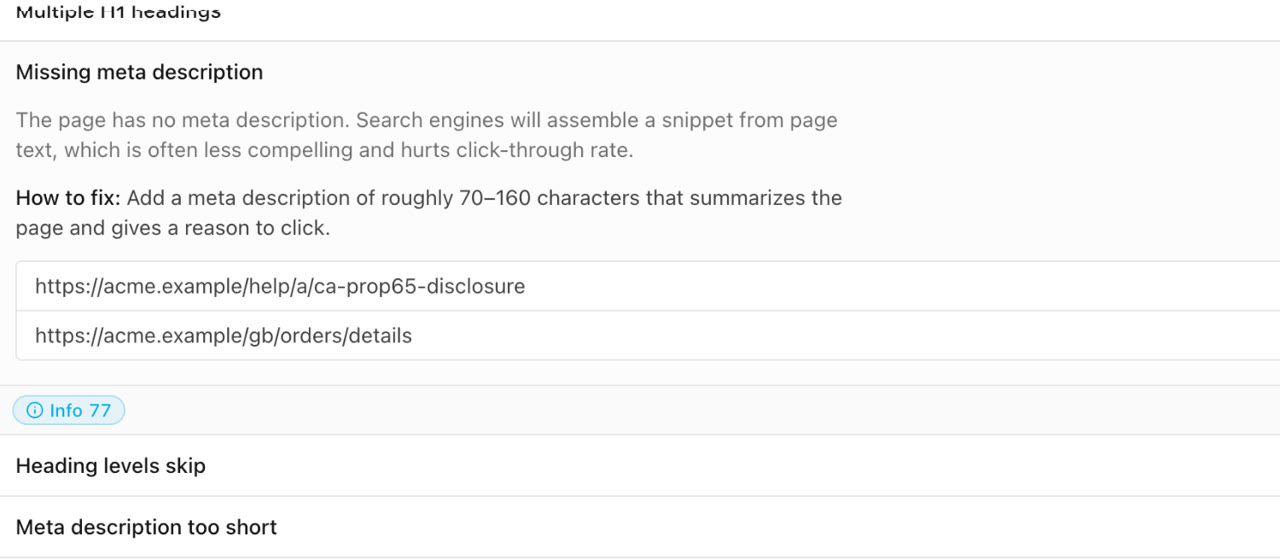
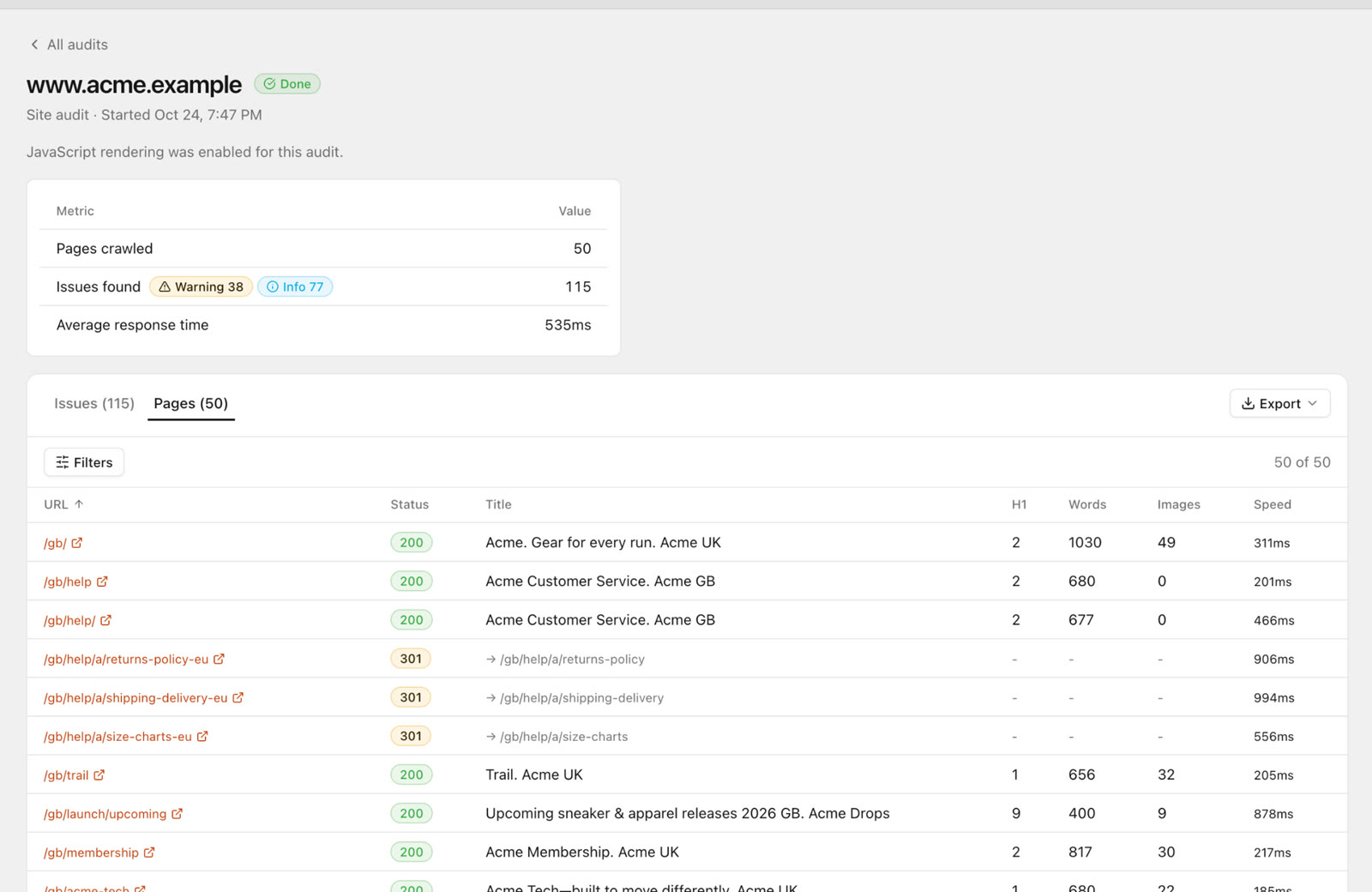
SEO Saunas webbplatsgranskning crawlar din webbplats (respekterar robots.txt och håller sig till samma ursprung) och kontrollerar varje sida för:
- HTTP-statuskoder, trasiga länkar och omdirigeringskedjor
- Titlar och metabeskrivningar: saknade, duplicerade eller med dålig längd
- Rubrikstruktur
- Indexerbarhet: noindex, canonicals och canonical-konflikter
- Alt-täckning för bilder
- Interna och externa länkar, inklusive föräldralösa sidor
- Svarstid
- Valfria Lighthouse-kontroller på ett urval av sidor
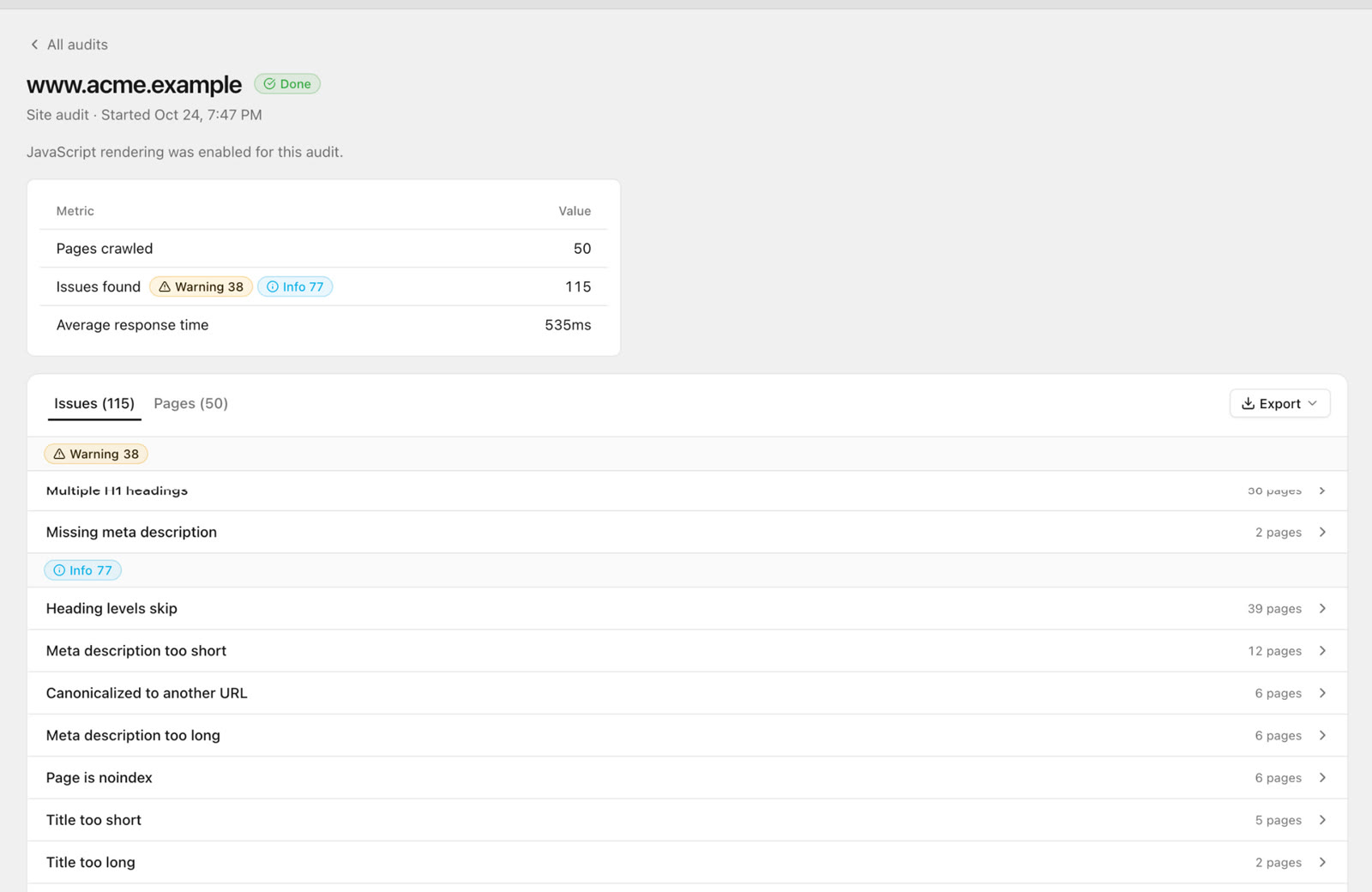
Om en webbplats begränsar crawlern saktar granskningen ner och försöker igen, och sidor som den ändå inte kan läsa flaggas som begränsade eller blockerade i stället för att rapporteras som trasiga. På Shopify är det där varningen om crawler access kommer in.
Shopify SEO-verktyg: vad du ska använda till vad
Inget enskilt verktyg täcker alla delar av en Shopify-granskning. En praktisk uppsättning ser ut så här:
| Uppgift | Verktyg |
|---|---|
| Fullständig crawlning av titlar, länkar, statuskoder, canonicals | Ett verktyg för webbplatsgranskning som stöder Shopifys crawler access, till exempel SEO Sauna |
| Hur Google indexerar dina sidor | Google Search Console (rapporten Pages, URL-inspektion) |
| Strukturerad data | Googles Rich Results Test |
| Hastighet | Lighthouse eller PageSpeed Insights, plus en genomgång av installerade appar |
| Alt-text, titlar och beskrivningar i stor skala | Shopify admin, bulkredigeraren eller en CSV-export |
| Sökord för kollektioner och produkter | Ett verktyg för sökordsanalys med verkliga sökvolymer |
SEO Sauna samlar crawlningen, Search Console-data, sökordsanalys och positionsspårning på ett ställe. Du kan också köra hela granskningen via en AI-assistent: anslut SEO Sauna via MCP, så crawlar SEO Audit-skillen butiken, läser problemen, stämmer av dem mot Search Console och aktuella sökresultat och skriver en lättbegriplig rapport i ditt projekt. För den allmänna versionen av den här checklistan, se checklistan för teknisk SEO-granskning.
Vanliga frågor
Påverkar Shopifys hastighetsbegränsning Google?
Nej. Shopify säger att butiker kan indexeras av sökmotorer och stora språkmodeller utan signaturer. Begränsningarna påverkar crawlers från tredje part, som verktyg för SEO-granskning, och det är därför granskningar av Shopify-butiker ofta blir ofullständiga.
Hur länge gäller en signatur för Shopifys crawler access?
Du väljer utgångsdatum när du skapar den, upp till högst 3 månader. Signaturer kan inte förnyas, så du skapar en ny när den gamla går ut. SEO Sauna slutar skicka en utgången signatur och visar på granskningssidan när det hände.
Behöver jag en separat signatur för www och domänen utan www?
Ja. Varje signatur är knuten till en domän, så www.your-store.com och your-store.com behöver var sin. Skapa den för den domän som din butik faktiskt visas på och som du granskar.
Är det säkert att ge ett SEO-verktyg en signatur för crawler access?
Det är en inloggningsuppgift, så kontrollera hur verktyget hanterar den. SEO Sauna krypterar den, visar den aldrig igen, skickar den bara över HTTPS till exakt den domän den skapades för och aldrig vidare via en omdirigering till en annan webbplats. Du kan ta bort den när som helst i Project settings, och den slutar fungera av sig själv när den går ut.
Vad ska jag åtgärda först i en Shopify-butik?
Börja med allt som håller sidor utanför indexet eller splittrar signaler: canonical-problem, interna länkar till icke-kanoniska produkt-URL:er och indexerbara tagg- eller filtersidor. Titta sedan i Search Console efter sidor som rankar strax utanför första sidan. Hastighet och alt-text spelar också roll, men de slår sällan indexeringsproblem i effekt.
Mer från bloggen
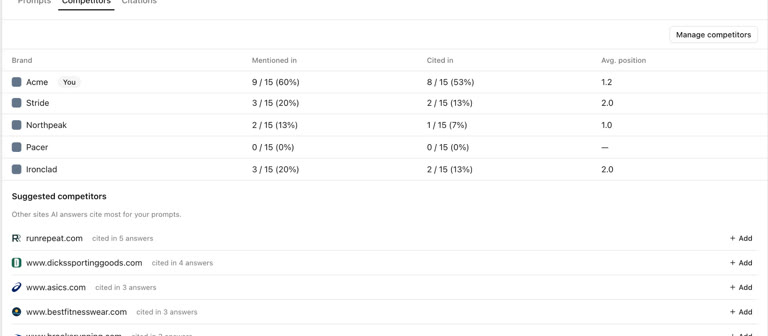 AI-synlighetsgranskning: så granskar du din AI-synlighet
En AI-synlighetsgranskning visar om ChatGPT, Gemini och Google AI nämner och citerar ditt varumärke, och varför inte. Steg, promptar och första åtgärder.
AI-synlighetsgranskning: så granskar du din AI-synlighet
En AI-synlighetsgranskning visar om ChatGPT, Gemini och Google AI nämner och citerar ditt varumärke, och varför inte. Steg, promptar och första åtgärder.
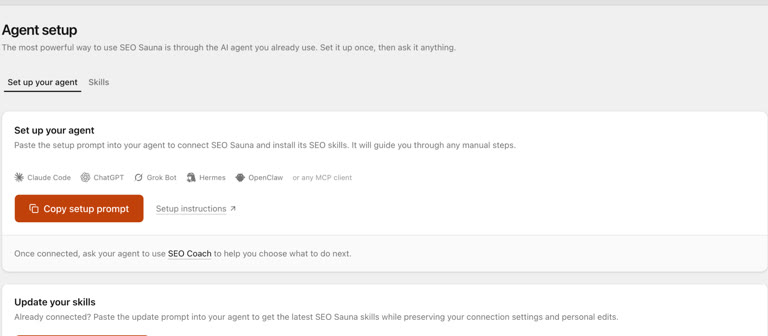 ChatGPT MCP-server för SEO: anslut aktuell SEO-data
Anslut en SEO MCP-server till ChatGPT som anpassad anslutning på gratis- eller betalplan. Installation steg för steg, felsökning och SEO-promptar med data.
ChatGPT MCP-server för SEO: anslut aktuell SEO-data
Anslut en SEO MCP-server till ChatGPT som anpassad anslutning på gratis- eller betalplan. Installation steg för steg, felsökning och SEO-promptar med data.