Shopify SEO-auditointi: tarkistuslista, joka toimii oikeasti
Useimmat SEO-työkalut jäävät Shopifyssa pyyntörajoitusten jalkoihin. Näin korjaat sen Shopifyn crawler accessilla ja tarkistat kaupan kunnolla.
Ajat SEO-työkalun sivustoauditoinnin Shopify-kaupallesi, ja raportti näyttää oudolta. Puolet tuotteista puuttuu, sivuilla on virheitä, joita selaimessa ei näy, ja läpikäynti pysähtyi kauan ennen kuin se ehti tuotevalikoimaan. Kaupassa ei ole vikaa. Auditoinnissa on.
Syy on yksinkertainen: Shopify rajoittaa indeksointirobotteja, joita kauppias ei ole valtuuttanut. Pyyntöihin alkaa tulla vastauksena HTTP 429 (liikaa pyyntöjä) tai ne estetään kokonaan. Useimmat SEO-työkalut joko hidastuvat matelemaan tai raportoivat osan sivustosta ikään kuin se olisi koko sivusto.
Tässä oppaassa käydään läpi, miten saat Shopify-kaupasta täydellisen läpikäynnin, mitä Shopifylle tyypillisiä ongelmia kannattaa etsiä ja mihin työvaiheeseen mikäkin työkalu sopii.
Miksi SEO-työkalut takkuavat Shopifyssa
Shopify suojaa jokaista verkkokauppaa raskaalta automaattiselta liikenteeltä. Suojauksen silmissä hintojasi kopioiva skraperi ja maksamasi SEO-työkalu näyttävät samalta, joten molempia rajoitetaan.
Tämä ei vaikuta siihen, miten Google näkee kauppasi. Shopifyn ohjeen mukaan hakukoneet ja kielimallit voivat indeksoida kaupan ilman mitään lisäasetuksia. Rajoitus osuu kolmansien osapuolten roboteihin: auditointityökaluihin, linkkitarkistimiin ja toimistojen omiin skripteihin.
Rajoitetusta auditoinnista tunnistaa nämä:
- Virheiksi merkityt sivut, jotka toimivat selaimessa. Robotti sai sivun sijaan 429-vastauksen.
- Puuttuvat osiot, usein kokonaiset kokoelmat tai sivutuksen loppupää.
- Väärät määrät. "Löysimme 140 sivua" kaupasta, jossa on 1 800 tuotetta.
Vajaa auditointi näyttää silti raportilta, joten saatat korjata vääriä asioita.
Korjaus: Shopifyn crawler access
Shopifyn virallinen ratkaisu on allekirjoitus. Kaupan omistaja luo sen Shopify adminissa, ja robotti lähettää sen jokaisen pyynnön mukana. Näin Shopify tietää, että kauppias on hyväksynyt liikenteen.
Shopifyn ohjeen mukaan:
- Allekirjoitus luodaan kohdassa Online Store → Preferences → Crawler access painikkeella Create signature.
- Jokainen allekirjoitus koskee yhtä domainia.
www.kauppasi.fijakauppasi.fitarvitsevat kumpikin omansa. - Voimassaoloaika on enintään 3 kuukautta, eikä allekirjoitusta voi uusia. Vanhentuneen tilalle luodaan uusi.
- Allekirjoitus koostuu kolmesta otsakkeesta:
Signature-Input,SignaturejaSignature-Agent. Kaikki kolme lähetetään jokaisessa pyynnössä.
Jos allekirjoitettua robottia rajoitetaan silti, Shopifyn mukaan allekirjoitus ei kelpaa. Tavallisesti syy on väärä domain, vanhentunut allekirjoitus tai kopioinnissa katkennut arvo.
Crawler accessin käyttöönotto SEO Saunassa
SEO Saunan sivustoauditointi tukee Shopifyn crawler accessia suoraan. Jos kauppa on sinun tai sinulla on sen admin-oikeudet, käyttöönotto vie noin minuutin.
- Siirry Shopify adminissa kohtaan Online Store → Preferences → Crawler access ja napsauta Create signature.
- Valitse täsmälleen se domain, jota auditoit (esimerkiksi
www.kauppasi.fi), ja enintään kolmen kuukauden voimassaolo. - Avaa SEO Saunassa Projektin asetukset → Integraatiot. Kohdassa Indeksointirobotin pääsy: Päästä auditoinnin indeksointirobotti Shopifyn läpi valitse Lisää allekirjoitus.
- Liitä
Signature-Input- jaSignature-arvot. Shopify näyttää myösSignature-Agent-arvon, mutta sitä ei tarvitse liittää: SEO Sauna lisää sen itse jokaiseen pyyntöön. - Tallenna ja aja auditointi.
Tallennettaessa SEO Sauna tarkistaa allekirjoituksen. Jos se on luotu toiselle domainille tai Shopify ei hyväksy sitä, saat selkeän ilmoituksen etkä jää ihmettelemään, miksi mikään ei muuttunut. Jo vanhentunutta allekirjoitusta lomake ei hyväksy lainkaan.
Miten allekirjoitusta käsitellään
Allekirjoitus on tunnistetieto, joten sen käsittelyllä on väliä:
- Lähetetään vain kaupan omalle domainille. Vastaavuus on tarkka. Allekirjoitusta ei lähetetä muille sivustoille, eikä sitä toisteta, jos uudelleenohjaus vie toiseen osoitteeseen.
- Vain HTTPS-yhteydellä. Ohjaus salaamattomaan
http://-osoitteeseen ei kuljeta allekirjoitusta selväkielisenä. - Voimassaolo tarkistetaan jokaisessa pyynnössä. Pitkä läpikäynti voi kestää pidempään kuin allekirjoitus, ja vanhentunutta allekirjoitusta ei enää lähetetä.
- Ei näytetä uudelleen. Allekirjoitus salataan ennen tallennusta, eikä sitä näytetä tallentamisen jälkeen.
Kun auditointia rajoitettiin silti
Jos Shopify rajoitti läpikäyntiä, auditoinnin tulossivulla näkyy Shopifylle räätälöity varoitus yleisen "osa sivuista epäonnistui" -viestin sijaan:
- Allekirjoitusta ei ole: yllä olevat ohjeet, lomake arvojen liittämiseen samalla sivulla ja Aja auditointi uudelleen -painike.
- Allekirjoitus vanheni: päivä, jona se vanheni, ja tieto siitä, että sen jälkeiset pyynnöt lähtivät ilman allekirjoitusta.
- Allekirjoitus on, mutta rajoitus jatkui: kehotus varmistaa, että allekirjoitus on luotu juuri tälle domainille, ja mahdollisuus ajaa auditointi myöhemmin tai pienemmällä sivumäärällä.
Allekirjoitus toimii vain omassa kaupassasi tai kaupassa, johon sinulla on admin-oikeudet. Kilpailijan Shopify-kaupan auditointia rajoitetaan kuten muitakin, joten pidä tuloksia otoksena.
Shopify SEO-auditoinnin tarkistuslista
Kun läpikäynti on täydellinen, tarkista nämä. Useimmat johtuvat siitä, miten Shopify muodostaa osoitteet ja miten teemat ja sovellukset lisäävät koodia jokaiselle sivulle.
1. Tuotteiden päällekkäiset osoitteet
Shopifyssa jokainen tuote löytyy osoitteesta /products/tuote ja lisäksi osoitteesta /collections/kokoelma/products/tuote, kun siihen linkitetään kokoelmasta. Jälkimmäisessä on yleensä canonical-tagi /products/-versioon, mikä on oikein.
- Varmista, että jokaisen
/collections/…/products/…-osoitteen canonical osoittaa/products/…-versioon. - Tarkista, linkittääkö teeman kokoelmanäkymä suoraan
/products/…-osoitteisiin. Monet teemat linkittävät kokoelmakohtaiseen osoitteeseen, jolloin sisäiset linkit osoittavat ei-kanonisiin sivuihin. Korjaus on usein yksi Liquid-rivi. - Shopifyn automaattisessa
/sitemap.xml-tiedostossa pitää olla/products/…-osoitteet.
2. Tagisivut ja suodatetut kokoelmat
Tagiosoitteet kuten /collections/kengat/punainen ja filter.-parametrit voivat tuottaa tuhansia lähes identtisiä sivuja. Muutama niistä voi ansaita oman sijoituksensa ("punaiset juoksukengät" on oikea haku), useimmat eivät.
- Vertaa löytyneiden tagi- ja suodatinosoitteiden määrää todellisiin kokoelmiin.
- Tarkista, mitkä niistä ovat indeksoitavia ja mihin niiden canonicalit osoittavat.
- Päätä, mitkä yhdistelmät saavat oman otsikon, kuvauksen ja johdantotekstin. Pidä loput poissa indeksistä.
- Shopifyn
robots.txt-tiedostoa voi muokata teemanrobots.txt.liquid-mallilla. Muokkaa varoen: robots.txt-esto estää Googlea näkemästä myös sivun canonical-tagia.
3. Otsikot ja metakuvaukset
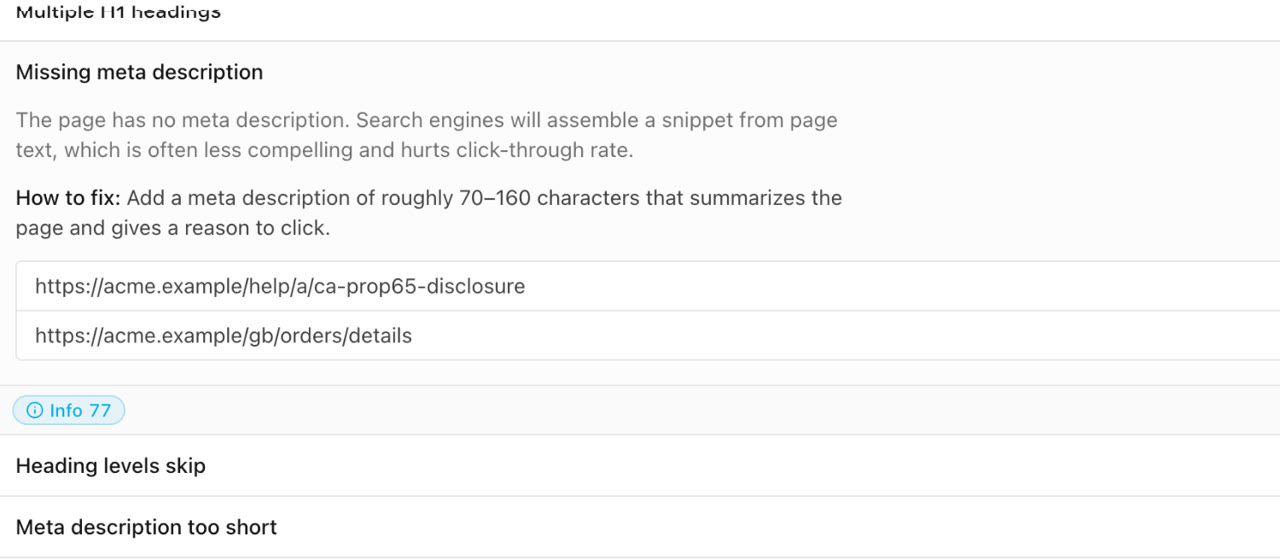
Shopify muodostaa otsikot oletuksena tuotteiden ja kokoelmien nimistä, mikä tuottaa isossa valikoimassa lyhyitä ja toistuvia otsikoita. Etsi päällekkäiset otsikot ja puuttuvat metakuvaukset.
4. Kuvien alt-tekstit
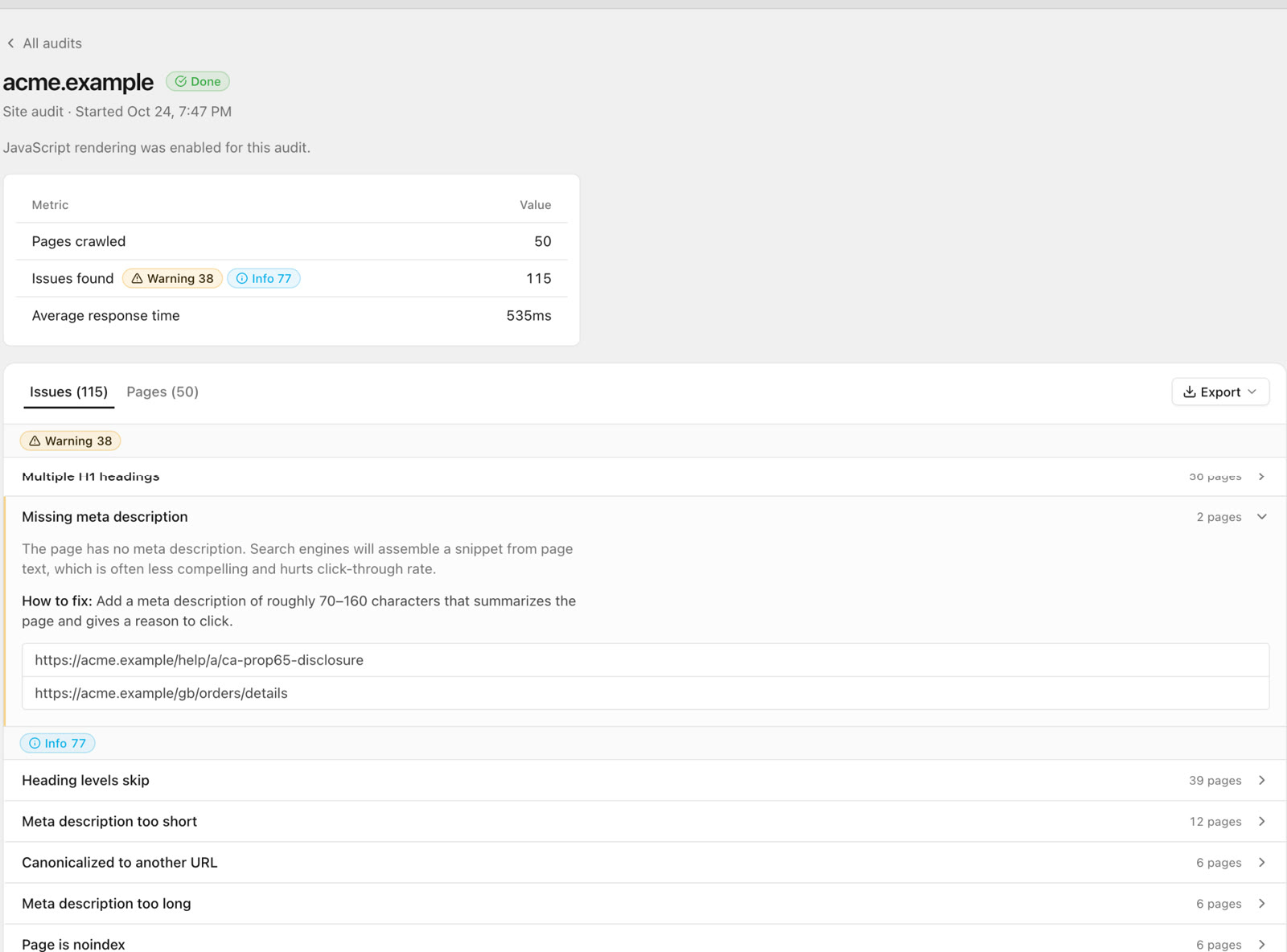
Tuotekuvat ovat usein Shopify-sivun suurin osa, ja alt-tekstit unohtuvat helposti massatuonneissa. Tarkista alt-kattavuus sivuittain ja korjaa tuotteen mediaeditorissa. Kirjoita niin kuin asiakas hakisi: "musta nahkanilkkuri sivulta" on parempi kuin "IMG_4471".
5. Teeman nopeus ja sovellukset
Jokainen asennettu sovellus voi lisätä skriptejä jokaiselle sivulle, ja poistetut sovellukset jättävät joskus koodia teemaan. Monessa kaupassa tämä on suurin nopeusongelma.
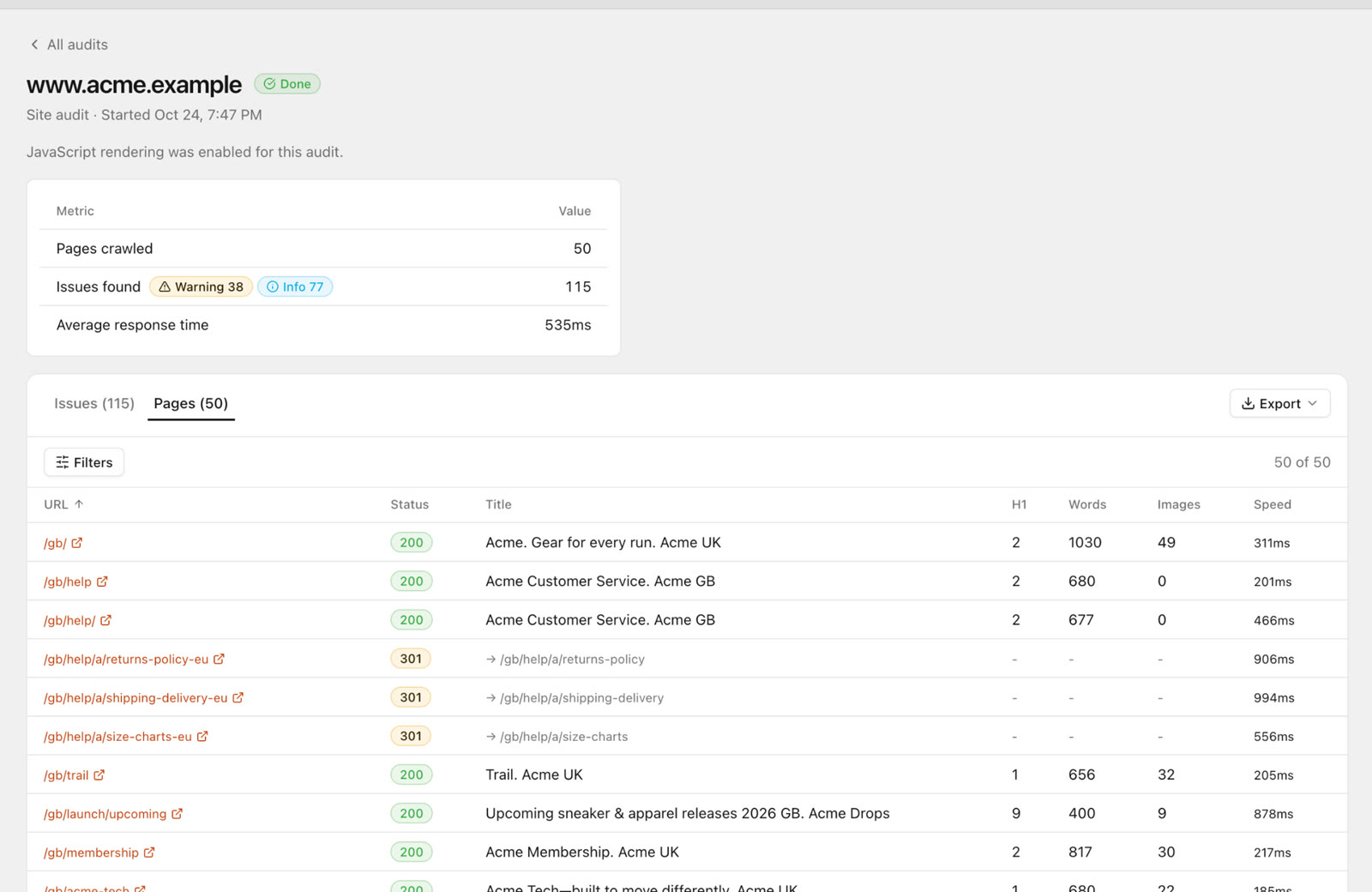
- Katso vasteajat läpikäynnistä ja aja Lighthouse muutamalle sivutyypille: etusivu, kokoelma, tuote.
- Käy läpi kaupan sovellukset ja kysy, ansaitseeko kukin paikkansa.
- Pakkaa isot bannerikuvat äläkä käynnistä videota automaattisesti mobiilissa.
6. Rakenteinen data
Tuotesivuilla pitäisi olla Product-rakenne hinnalla, saatavuudella ja arvosteluilla. Moni teema lisää sen, ja jokin sovellus lisää toisen kopion. Testaa muutama tuotesivu Googlen Rich Results Testillä ja katso Search Consolen parannusraportit.
7. Sisäinen linkitys
Shopify-kaupat linkittävät usein vain päävalikon ja kokoelmanäkymien kautta. Etsi sivut, joille ei linkitetä lainkaan (orposivut), linkitä blogikirjoituksista tuotteisiin ja kokoelmiin ja korjaa linkit poistettuihin tuotteisiin.
8. Tilakoodit ja uudelleenohjaukset
Poistettu tuote palauttaa 404:n. Shopifyn omilla URL-uudelleenohjauksilla vanhan osoitteen voi ohjata parhaaseen korvaajaan. Etsi rikkinäiset sisäiset linkit, ohjausketjut ja 404-sivut, jotka saavat yhä liikennettä.
9. Search Console
Läpikäynti näyttää, mitä sivustolla on. Search Console näyttää, mitä Google teki sillä. Katso Sivut-raportista indeksoimattomien syyt, tarkista otos tuotesivuista URL-tarkistuksella ja etsi kyselyt, joissa olet sijoilla 5-20.
Mitä SEO Saunan sivustoauditointi tarkistaa
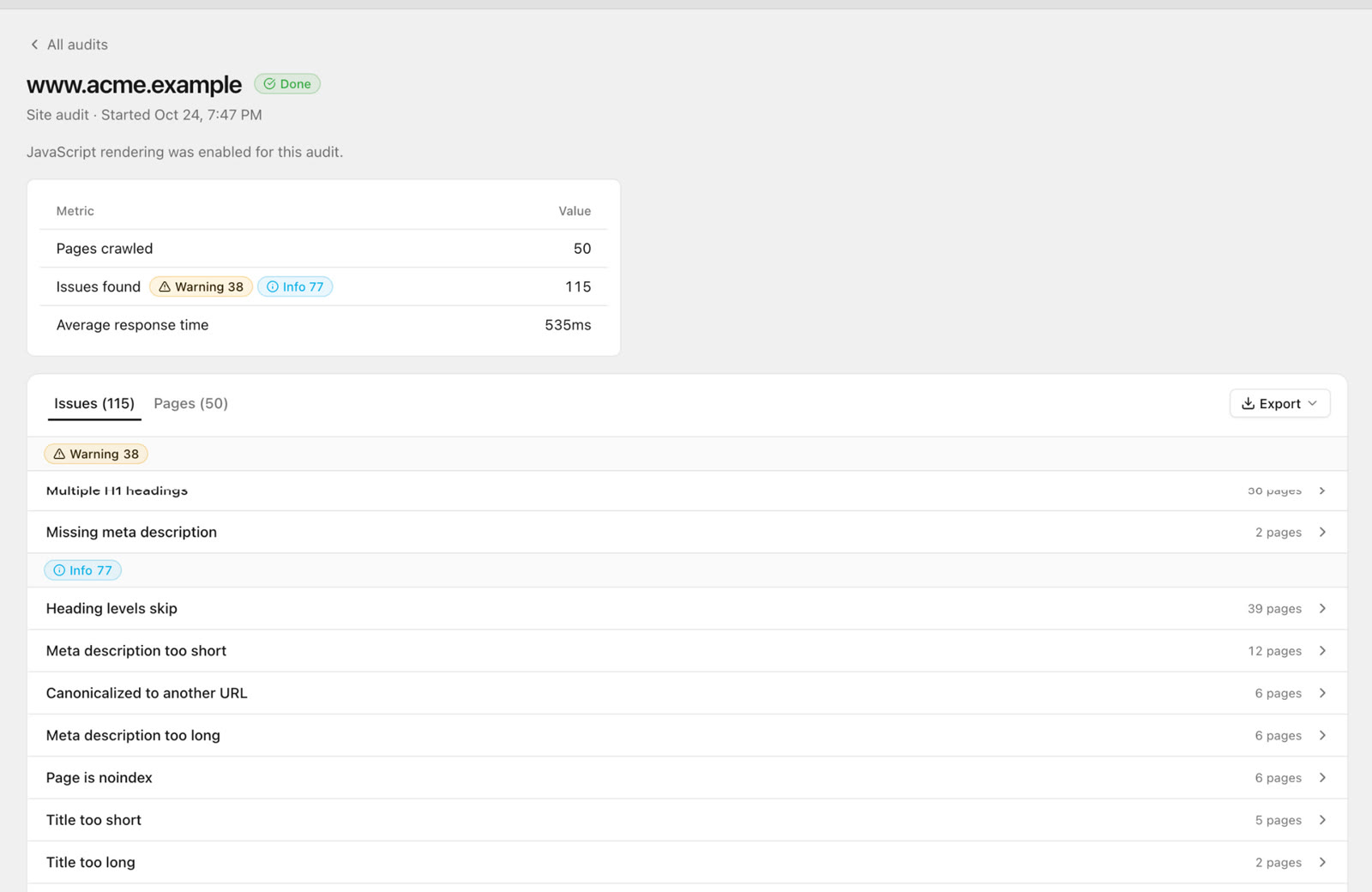
SEO Saunan sivustoauditointi käy sivuston läpi robots.txt:tä noudattaen ja tarkistaa jokaiselta sivulta:
- tilakoodit, rikkinäiset linkit ja ohjausketjut
- otsikot ja metakuvaukset
- otsikkorakenteen
- indeksoitavuuden: noindex, canonicalit ja niiden ristiriidat
- kuvien alt-kattavuuden
- sisäiset ja ulkoiset linkit sekä orposivut
- vasteajan
- valinnaisesti Lighthouse-tarkistukset otokselle sivuja.
Jos sivusto rajoittaa robottia, auditointi hidastaa ja yrittää uudelleen. Sivut, joita se ei silti saa luettua, merkitään rajoitetuiksi tai estetyiksi eikä rikkinäisiksi.
Mikä työkalu mihinkin
| Työ | Työkalu |
|---|---|
| Täydellinen läpikäynti: otsikot, linkit, tilakoodit, canonicalit | Shopifyn crawler accessia tukeva sivustoauditointi, kuten SEO Sauna |
| Miten Google indeksoi sivut | Google Search Console |
| Rakenteinen data | Googlen Rich Results Test |
| Nopeus | Lighthouse tai PageSpeed Insights sekä sovellusten läpikäynti |
| Alt-tekstit ja kuvaukset massana | Shopify admin, massamuokkaus tai CSV-vienti |
| Avainsanat kokoelmille ja tuotteille | Avainsanatutkimus oikeilla hakumäärillä, Suomi markkinana |
SEO Saunassa sivustoauditointi, Search Console, avainsanatutkimus ja sijoitusseuranta ovat samassa paikassa. Koko auditoinnin voi ajaa myös AI-avustajalla: yhdistä SEO Sauna MCP:n kautta, ja SEO Audit -taito käy kaupan läpi, lukee ongelmat, vertaa niitä Search Consoleen ja kirjoittaa selkokielisen raportin projektiisi. Yleisempi versio löytyy teknisen SEO-auditoinnin tarkistuslistasta.
Usein kysyttyä
Vaikuttaako Shopifyn pyyntörajoitus Googleen?
Ei. Shopifyn mukaan hakukoneet ja kielimallit voivat indeksoida kaupan ilman allekirjoitusta. Rajoitus koskee kolmansien osapuolten robotteja, kuten SEO-työkaluja.
Kuinka kauan allekirjoitus on voimassa?
Valitset voimassaolon itse, enintään 3 kuukautta. Allekirjoitusta ei voi uusia, joten luot uuden vanhan tilalle. SEO Sauna lopettaa vanhentuneen allekirjoituksen lähettämisen ja kertoo auditoinnin sivulla, milloin se vanheni.
Tarvitaanko www-osoitteelle oma allekirjoitus?
Kyllä. Jokainen allekirjoitus on sidottu yhteen domainiin, joten www.kauppasi.fi ja kauppasi.fi tarvitsevat omansa. Luo se sille domainille, jolla kauppa oikeasti toimii.
Onko allekirjoituksen antaminen SEO-työkalulle turvallista?
Se on tunnistetieto, joten tarkista, miten työkalu käsittelee sitä. SEO Sauna salaa sen, ei näytä sitä uudelleen ja lähettää sen vain HTTPS:llä täsmälleen sille domainille, jolle se on luotu. Voit poistaa sen milloin tahansa projektin asetuksista, ja se lakkaa toimimasta itsestään vanhentuessaan.
Mitä korjata ensin?
Aloita asioista, jotka pitävät sivuja poissa indeksistä tai jakavat signaaleja: canonical-ongelmat, sisäiset linkit ei-kanonisiin tuoteosoitteisiin ja indeksoitavat tagi- tai suodatinsivut. Katso sitten Search Consolesta sivut, jotka ovat juuri ensimmäisen sivun ulkopuolella.
Lisää blogista
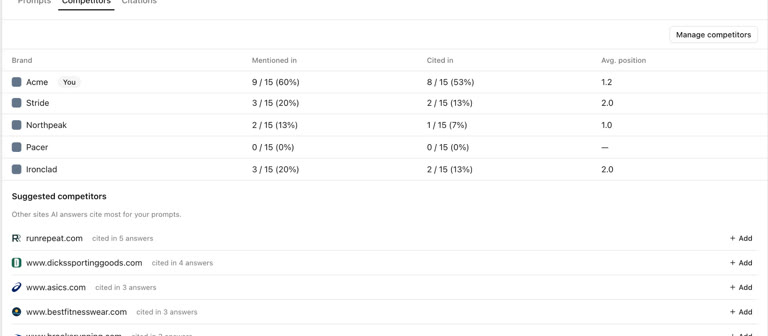 AI-näkyvyyden auditointi: näin teet sen vaihe vaiheelta
AI-näkyvyyden auditointi kertoo, mainitsevatko ChatGPT, Gemini ja Googlen AI-vastaukset brändisi, ja miksi eivät. Vaiheet, kehotteet ja korjausjärjestys.
AI-näkyvyyden auditointi: näin teet sen vaihe vaiheelta
AI-näkyvyyden auditointi kertoo, mainitsevatko ChatGPT, Gemini ja Googlen AI-vastaukset brändisi, ja miksi eivät. Vaiheet, kehotteet ja korjausjärjestys.
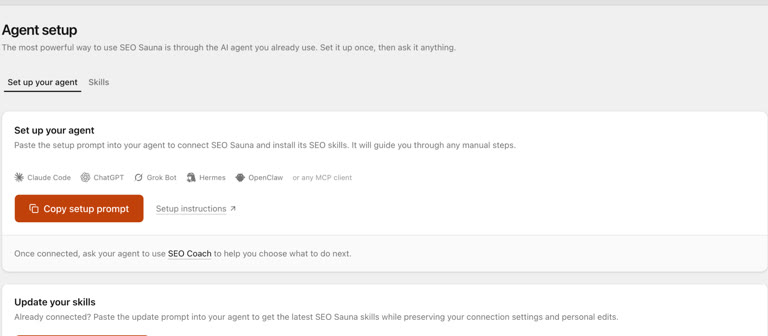 ChatGPT MCP -palvelin SEO:hon: oikea hakudata ChatGPT:hen
Kytke ChatGPT MCP -palvelimeen ilmaisella tai maksullisella paketilla: käyttöönotto vaiheittain, virheiden korjaukset ja SEO-kehotteet oikealla datalla.
ChatGPT MCP -palvelin SEO:hon: oikea hakudata ChatGPT:hen
Kytke ChatGPT MCP -palvelimeen ilmaisella tai maksullisella paketilla: käyttöönotto vaiheittain, virheiden korjaukset ja SEO-kehotteet oikealla datalla.