Shopify SEO-Audit: eine Checkliste für echte Shops
Die meisten SEO-Crawler werden bei Shopify gedrosselt, Audits bleiben unvollständig. So hilft Shopifys Crawler-Zugriff – und das prüfst du nach dem Crawl.
Du lässt einen SEO-Crawler über deinen Shopify-Shop laufen, und der Report sieht seltsam aus. Die Hälfte der Produkte fehlt, viele Seiten zeigen Fehler, die du im Browser nie gesehen hast, und der Crawl hat lange vor dem Ende deines Katalogs aufgehört. Der Shop ist in Ordnung. Das Audit nicht.
Der Grund ist einfach: Shopify-Storefronts begrenzen die Anfragerate von Crawlern, die sie nicht autorisiert haben. Anfragen kommen als HTTP 429 (Too Many Requests) zurück oder werden gleich ganz blockiert, und die meisten SEO-Tools werden entweder quälend langsam oder melden eine Teilansicht der Website, als wäre es das Ganze. Keine gute Grundlage für Entscheidungen.
Dieser Leitfaden zeigt, wie du einen vollständigen Crawl eines Shopify-Shops bekommst, nach welchen Shopify-spezifischen Problemen du dann suchen solltest und welche Shopify-SEO-Tools sich für welchen Teil der Arbeit lohnen.
Warum SEO-Crawler bei Shopify Probleme haben
Shopify schützt jede Storefront vor starkem automatisiertem Traffic. Für diesen Schutz sehen ein Scraper, der deine Preise kopiert, und ein SEO-Tool, für das du bezahlst, gleich aus – beide werden also begrenzt.
Das hat keinen Einfluss darauf, wie Google deinen Shop sieht. Laut Shopifys eigener Hilfeseite können Shops ohne zusätzliche Einrichtung von Suchmaschinen und großen Sprachmodellen indexiert werden. Das Limit trifft Crawler von Drittanbietern: Website-Audit-Tools, Link-Checker und die Skripte, die Agenturen laufen lassen.
Was du in einem gedrosselten Audit siehst:
- Seiten, die als Fehler gemeldet werden, obwohl sie im Browser problemlos laden – weil der Crawler statt der Seite eine 429 bekommen hat.
- Fehlende Bereiche, oft ganze Kollektionen oder spätere Paginierungsseiten, weil der Crawl sein Limit erreicht hat, bevor er dort ankam.
- Falsche Zahlen. „Wir haben 140 Seiten gefunden“ bei einem Shop mit 1.800 Produkten.
Ein unvollständiges Audit sieht trotzdem wie ein Report aus, und so behebst du am Ende womöglich die falschen Dinge.
Die Lösung: Crawler-Zugriff bei Shopify
Shopifys offizielle Lösung: Der Shopbetreiber erstellt im Shopify-Admin eine Signatur, und der Crawler sendet sie mit jeder Anfrage mit. So weiß Shopify, dass der Händler den Traffic autorisiert hat.
So funktioniert es auf Shopifys Seite, laut Shopifys Leitfaden zum Crawler-Zugriff:
- Du erstellst die Signatur unter Online Store → Preferences → Crawler access mit Create signature.
- Jede Signatur gilt für eine Domain, die mit deinem Shop verbunden ist.
www.your-store.comundyour-store.combrauchen getrennte Signaturen. - Du wählst ein Ablaufdatum. Das Maximum sind 3 Monate, und Signaturen lassen sich nicht verlängern: Läuft eine ab, erstellst du eine neue.
- Eine Signatur besteht aus drei Headern:
Signature-Input,SignatureundSignature-Agent. Alle drei müssen bei jeder Anfrage gesendet werden.
Wenn ein signierter Crawler trotzdem gedrosselt wird, ist die Signatur laut Shopify ungültig: meist die falsche Domain, eine abgelaufene Signatur oder ein beim Kopieren abgeschnittener Wert.
Crawler-Zugriff in SEO Sauna einrichten
Das Website-Audit von SEO Sauna unterstützt den Crawler-Zugriff von Shopify direkt. Die Einrichtung dauert etwa eine Minute, wenn dir der Shop gehört oder du Admin-Zugriff darauf hast.
- Gehe im Shopify-Admin zu Online Store → Preferences → Crawler access und klicke auf Create signature.
- Wähle genau die Domain, die du auditierst (zum Beispiel
www.your-store.com), und ein Ablaufdatum von bis zu drei Monaten. - Öffne in SEO Sauna Projekteinstellungen → Integrationen. Klicke unter Crawler access: Let the audit crawler through Shopify auf Add signature.
- Füge die Werte für
Signature-InputundSignatureein. Shopify zeigt außerdem einen Wert fürSignature-Agent. Den kannst du weglassen: SEO Sauna fügt ihn selbst jeder Anfrage hinzu. - Speichere und starte dann das Audit.
Beim Speichern prüft SEO Sauna die Signatur. Wurde sie für eine andere Domain erstellt oder würde Shopify sie nicht akzeptieren, bekommst du eine klare Meldung statt eines gespeicherten Zugangs, der stillschweigend versagt. Eine bereits abgelaufene Signatur wird direkt im Formular abgelehnt.
Wie mit der Signatur umgegangen wird
Eine Signatur für den Crawler-Zugriff ist ein Zugangsnachweis, deshalb ist es wichtig, wie ein Tool damit umgeht:
- Nur an die Domain dieses Shops gesendet. Der Abgleich ist exakt. Die Signatur wird nie an andere Websites gesendet und auch nicht erneut mitgeschickt, wenn eine Weiterleitung auf einen anderen Host führt.
- Nur über HTTPS. Eine Weiterleitung auf reines
http://überträgt die Signatur nicht im Klartext. - Ablauf bei jeder Anfrage geprüft. Ein langer Crawl kann die Signatur überdauern, deshalb prüft jede Anfrage das Ablaufdatum. Ist sie abgelaufen, sendet SEO Sauna sie nicht mehr.
- Nie wieder angezeigt. Die Signatur wird vor dem Speichern verschlüsselt und nach dem Speichern nicht mehr angezeigt.
Wenn ein Audit trotzdem gedrosselt wurde
Wenn Shopify einen Crawl trotzdem begrenzt hat, zeigt die Ergebnisseite des Audits eine Shopify-spezifische Warnung statt einer allgemeinen Meldung wie „einige Seiten sind fehlgeschlagen“. Sie sagt dir, in welcher Situation du bist:
- Keine Signatur gespeichert: die Einrichtungsschritte von oben, mit dem Formular zum Einfügen der Werte direkt daneben und einem Button Audit erneut ausführen.
- Signatur abgelaufen: das Datum, an dem sie abgelaufen ist, und der Hinweis, dass Anfragen danach unsigniert rausgingen. Füge eine neue ein, um sie zu ersetzen.
- Signatur gespeichert, aber trotzdem begrenzt: die Aufforderung zu prüfen, ob die Signatur für genau diese Domain erstellt wurde, und die Option, später oder mit weniger Seiten erneut zu starten.
Noch ein Hinweis: Eine Signatur hilft nur bei deinem eigenen Shop oder einem, auf den du Admin-Zugriff hast. Wenn du den Shopify-Shop eines Wettbewerbers auditierst, stößt du an dieselben Limits wie alle anderen – betrachte diese Ergebnisse also als Stichprobe.
Checkliste für das Shopify SEO-Audit
Mit einem vollständigen Crawl lohnt es sich, diese Shopify-spezifischen Probleme zu prüfen. Die meisten entstehen dadurch, wie Shopify URLs erzeugt und wie Themes und Apps jeder Seite etwas hinzufügen.
1. Doppelte Produkt-URLs
Shopify macht jedes Produkt unter /products/handle erreichbar und zusätzlich unter /collections/collection-name/products/handle, wenn es aus einer Kollektion verlinkt ist. Die zweite Version trägt normalerweise ein Canonical-Tag, das auf /products/handle zeigt – das ist korrekt.
Was du prüfen solltest:
- Jede URL vom Typ
/collections/…/products/…hat ein Canonical auf die Version/products/…. - Das Kollektionsraster deines Themes verlinkt direkt auf
/products/…. Viele Themes verlinken auf die kollektionsbezogene URL, sodass deine internen Links auf nicht-kanonische Seiten zeigen. Den Link im Theme-Template zu korrigieren, ist meist eine Zeile Liquid. - Die URL
/products/…ist die, die in deiner Sitemap steht (Shopify erzeugt/sitemap.xmlautomatisch).
2. Tag-Seiten und gefilterte Kollektionen
Kollektions-Tag-URLs wie /collections/shoes/red und gefilterte URLs mit filter.-Parametern können sich zu Tausenden fast identischer Seiten vervielfachen. Einige davon verdienen vielleicht ein Ranking („rote Laufschuhe“ kann eine echte Suche sein). Die meisten nicht.
- Sieh dir an, wie viele Tag- und Filter-URLs der Crawl im Vergleich zu deinen echten Kollektionen gefunden hat.
- Prüfe, welche davon indexierbar sind und wohin ihre Canonicals zeigen.
- Entscheide, welche Kombinationen eine eigene Seite mit einzigartigem Title, eigener Beschreibung und eigenem Einleitungstext verdienen. Halte den Rest aus dem Index heraus.
- Shopifys
robots.txtlässt sich über das Theme-Templaterobots.txt.liquidbearbeiten. Ändere sie vorsichtig: Wenn du eine URL in der robots.txt blockierst, sieht Google auch ihr Canonical-Tag nicht mehr.
3. Titles und Meta-Descriptions
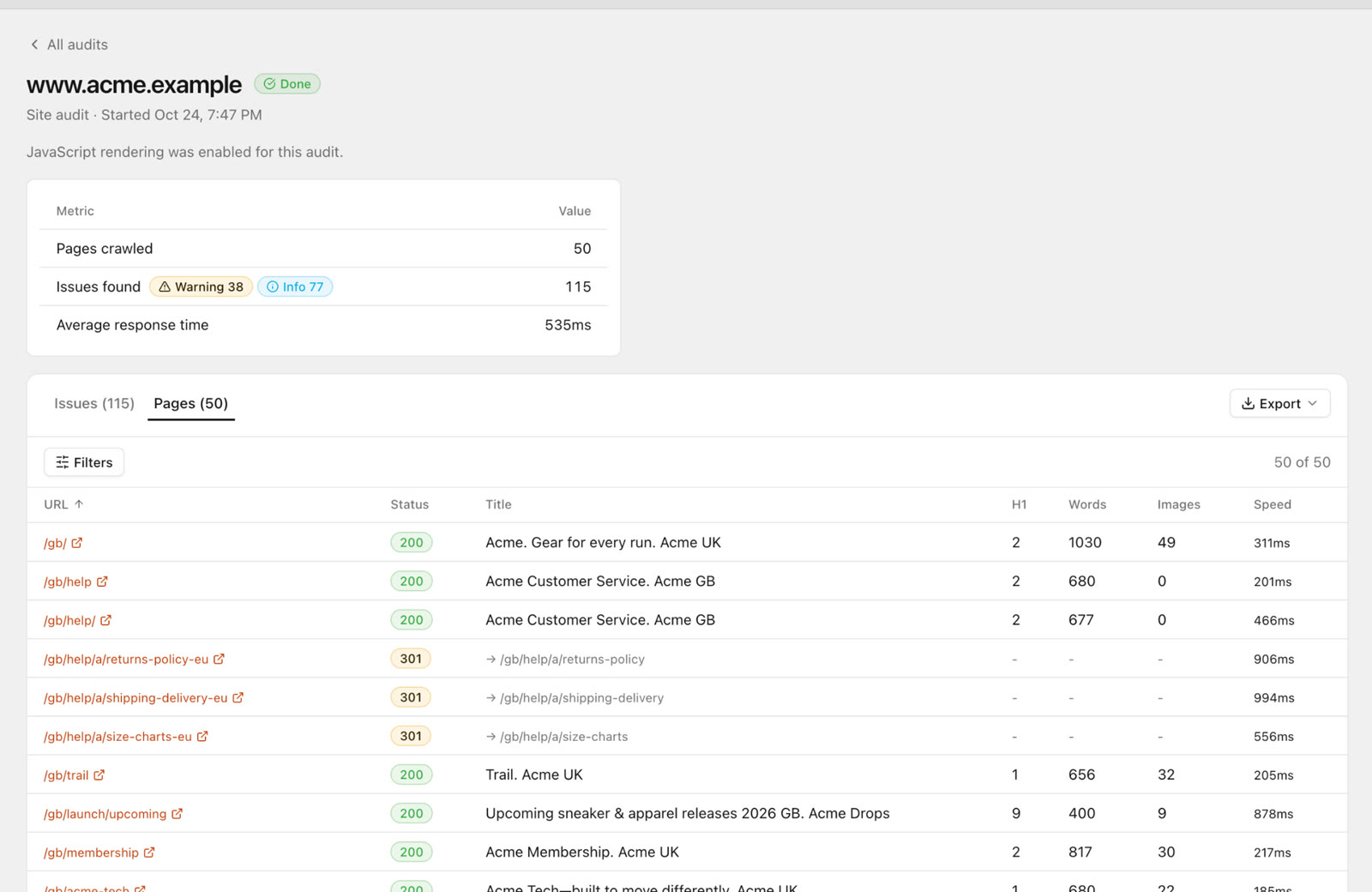
Shopify füllt Titles standardmäßig aus Produkt- und Kollektionsnamen, was bei einem großen Katalog kurze, sich wiederholende Titles ergibt.
- Doppelte Titles über Varianten, ähnliche Produkte oder paginierte Kollektionen hinweg.
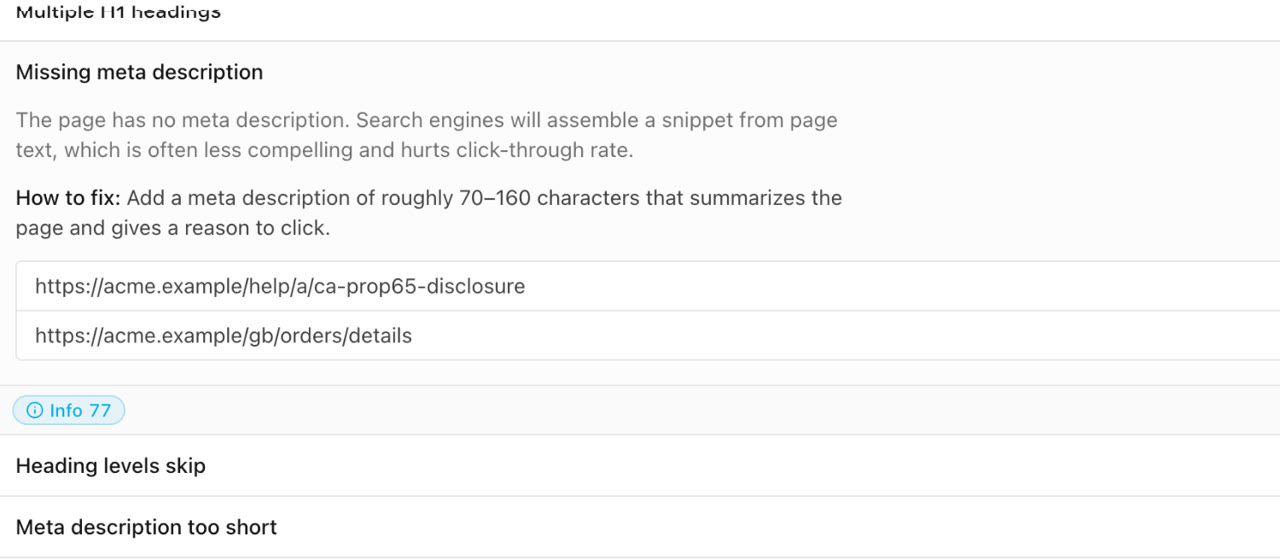
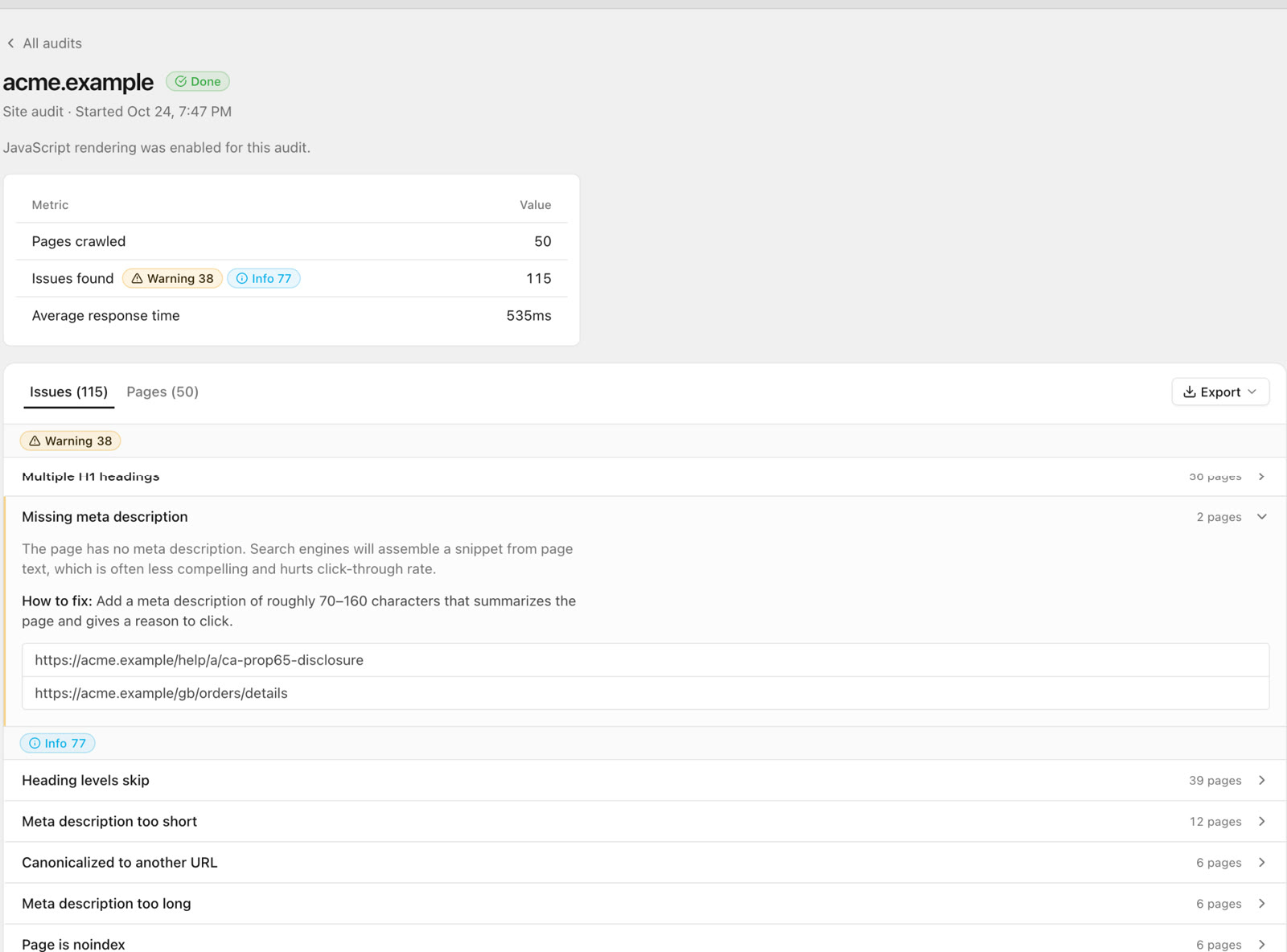
- Fehlende Meta-Descriptions, bei denen Google dann ein eigenes Snippet wählt.
4. Alt-Texte für Bilder
Produktbilder sind oft der größte Teil einer Shopify-Seite, und Alt-Texte vergisst man leicht, wenn Produkte in großen Mengen importiert werden. Prüfe die Alt-Text-Abdeckung pro Seite und korrigiere sie im Medien-Editor des Produkts. Beschreibe das Bild so, wie ein Käufer danach suchen würde: „schwarze Stiefelette aus Leder, Seitenansicht“ schlägt „IMG_4471“.
5. Theme-Geschwindigkeit und Apps
Jede installierte App kann jeder Seite Skripte hinzufügen, und deinstallierte Apps hinterlassen manchmal Code im Theme. Bei vielen Shops ist das das Hauptproblem bei der Geschwindigkeit, also suche auch nach übrig gebliebenen Snippets.
- Prüfe die Antwortzeiten im Crawl und lass Lighthouse auf einigen Seitentypen laufen: Startseite, eine Kollektion, ein Produkt.
- Liste die Apps auf, die in der Storefront geladen werden, und frage dich bei jeder, ob sie ihr Gewicht wert ist.
- Komprimiere große Hero-Bilder und vermeide auf Mobilgeräten automatisch startende Videos im sichtbaren Bereich.
6. Strukturierte Daten
Produktseiten sollten strukturierte Daten vom Typ Product mit Preis, Verfügbarkeit und, falls vorhanden, Bewertungen haben. Viele Themes bringen sie mit, manche Apps fügen eine zweite Kopie hinzu, und Duplikate oder widersprüchliche Preise stiften Verwirrung. Teste einige Produkt-URLs mit Googles Test für Rich-Suchergebnisse und prüfe die Berichte zu Optimierungen in der Search Console.
7. Interne Verlinkung
Shopify-Shops verlinken oft nur über das Hauptmenü und die Kollektionsraster. Produkte tief in großen Kollektionen landen viele Klicks von der Startseite entfernt, und Blogartikel verlinken selten auf die Produkte, über die sie schreiben.
- Finde Seiten mit wenigen oder keinen internen Links (verwaiste Seiten).
- Verlinke aus Blogartikeln und Ratgebern auf die passenden Kollektionen und Produkte.
- Korrigiere interne Links, die weiterleiten oder auf gelöschte Produkte zeigen.
8. Statuscodes und Weiterleitungen
Gelöschte Produkte liefern einen 404. Mit den eingebauten URL-Weiterleitungen im Shopify-Admin kannst du alte URLs auf den besten Ersatz umleiten. Suche nach kaputten internen Links, Weiterleitungsketten nach einer Migration und 404-Seiten, die immer noch Traffic bekommen.
9. Search Console
Ein Crawl zeigt, was auf der Website ist. Die Search Console zeigt, was Google daraus gemacht hat.
- Prüfe im Bericht „Seiten“ die Zahl der indexierten gegenüber den nicht indexierten Seiten und die Gründe.
- Prüfe eine Stichprobe von Produkt-URLs, um das von Google gewählte Canonical und den letzten Crawl zu sehen.
- Finde mit dem Leistungsbericht Produkte und Kollektionen auf Position 5 bis 20 – meist die schnellsten Gewinne.
Was das Website-Audit von SEO Sauna prüft
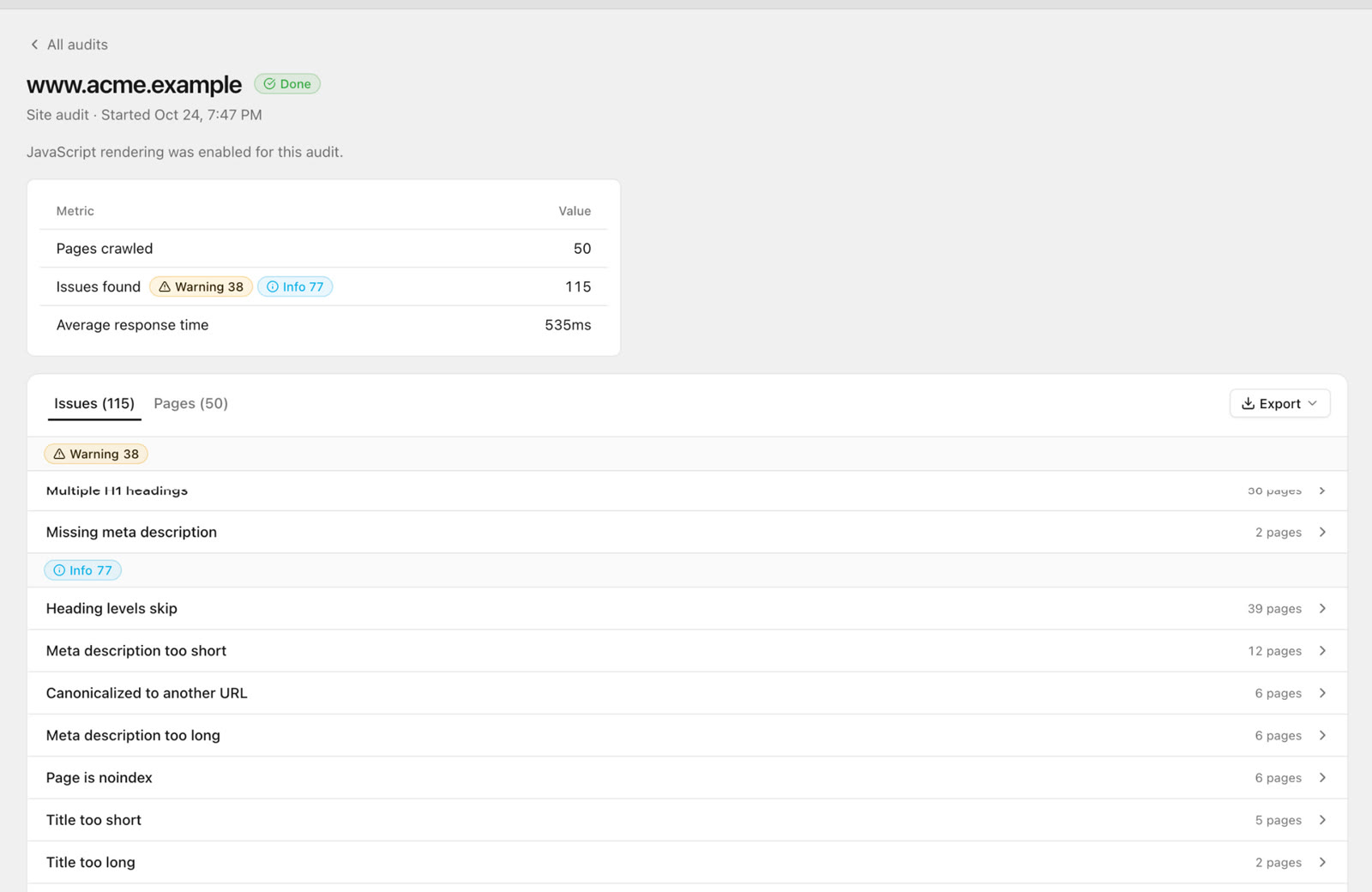
Das Website-Audit von SEO Sauna crawlt deine Website (unter Beachtung der robots.txt und innerhalb desselben Origins) und prüft jede Seite auf:
- HTTP-Statuscodes, kaputte Links und Weiterleitungsketten
- Titles und Meta-Descriptions: fehlend, doppelt oder in ungünstiger Länge
- Überschriftenstruktur
- Indexierbarkeit: noindex, Canonicals und Canonical-Konflikte
- Alt-Text-Abdeckung bei Bildern
- Interne und externe Links, einschließlich verwaister Seiten
- Antwortzeit
- Optionale Lighthouse-Checks für eine Stichprobe von Seiten
Wenn eine Website die Anfragerate des Crawlers begrenzt, verlangsamt das Audit und versucht es erneut, und Seiten, die es trotzdem nicht lesen kann, werden als gedrosselt oder blockiert markiert statt als kaputt gemeldet. Bei Shopify kommt genau hier die Warnung zum Crawler-Zugriff ins Spiel.
Shopify-SEO-Tools: was wofür
Kein einzelnes Tool deckt jeden Teil eines Shopify-Audits ab. Ein praktisches Set sieht so aus:
| Aufgabe | Tool |
|---|---|
| Vollständiger Crawl von Titles, Links, Statuscodes, Canonicals | Ein Website-Audit-Tool, das den Crawler-Zugriff von Shopify unterstützt, etwa SEO Sauna |
| Wie Google deine Seiten indexiert | Google Search Console (Bericht „Seiten“, URL-Prüfung) |
| Strukturierte Daten | Googles Test für Rich-Suchergebnisse |
| Geschwindigkeit | Lighthouse oder PageSpeed Insights, plus eine Durchsicht der installierten Apps |
| Alt-Texte, Titles und Descriptions in großem Umfang | Shopify-Admin, Bulk-Editor oder ein CSV-Export |
| Keywords für Kollektionen und Produkte | Ein Keyword-Recherche-Tool mit echten Suchvolumen |
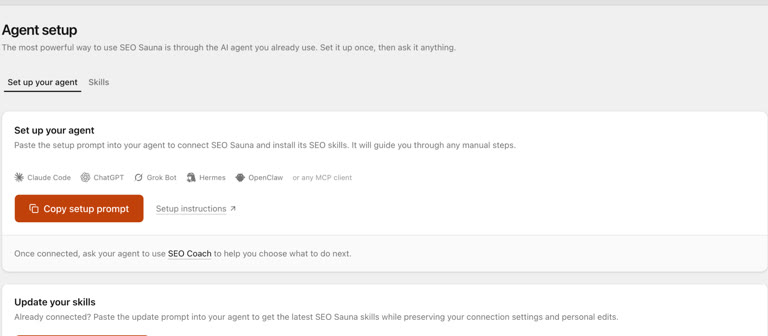
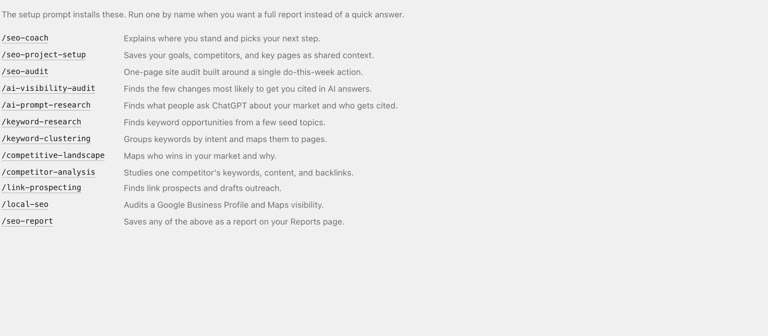
SEO Sauna bündelt Crawl, Search-Console-Daten, Keyword-Recherche und Ranking-Tracking an einem Ort. Du kannst das komplette Audit auch über einen KI-Assistenten laufen lassen: Verbinde SEO Sauna per MCP, und der SEO-Audit-Skill crawlt den Shop, liest die Probleme aus, gleicht sie mit der Search Console und den Live-Ergebnissen ab und schreibt einen verständlichen Report in dein Projekt. Die allgemeine Version dieser Checkliste findest du in der Checkliste für das technische SEO-Audit.
FAQ
Betrifft Shopifys Ratenbegrenzung auch Google?
Nein. Laut Shopify können Shops ohne Signaturen von Suchmaschinen und großen Sprachmodellen indexiert werden. Die Limits betreffen Crawler von Drittanbietern wie SEO-Audit-Tools – deshalb sind Audits von Shopify-Shops oft unvollständig.
Wie lange gilt eine Signatur für den Shopify-Crawler-Zugriff?
Du wählst das Ablaufdatum beim Erstellen, maximal 3 Monate. Signaturen lassen sich nicht verlängern, du erstellst also eine neue, wenn die alte abläuft. SEO Sauna sendet eine abgelaufene Signatur nicht mehr und zeigt dir auf der Audit-Seite, wann das passiert ist.
Brauche ich eine eigene Signatur für www und die Domain ohne www?
Ja. Jede Signatur ist an eine Domain gebunden, www.your-store.com und your-store.com brauchen also jeweils ihre eigene. Erstelle sie für die Domain, unter der dein Shop tatsächlich ausgeliefert wird und die du auditierst.
Ist es sicher, einem SEO-Tool eine Signatur für den Crawler-Zugriff zu geben?
Es ist ein Zugangsnachweis, also prüfe, wie das Tool damit umgeht. SEO Sauna verschlüsselt sie, zeigt sie nie wieder an, sendet sie nur über HTTPS an genau die Domain, für die sie erstellt wurde, und nie über eine Weiterleitung an eine andere Website. Du kannst sie jederzeit in den Project settings entfernen, und mit dem Ablaufdatum funktioniert sie von selbst nicht mehr.
Was sollte ich bei einem Shopify-Shop zuerst beheben?
Fang mit allem an, was Seiten aus dem Index hält oder Signale aufteilt: Canonical-Probleme, interne Links auf nicht-kanonische Produkt-URLs und indexierbare Tag- oder Filterseiten. Sieh dir dann in der Search Console Seiten an, die knapp hinter Seite eins ranken. Geschwindigkeit und Alt-Texte sind auch wichtig, schlagen aber Indexierungsprobleme selten in der Wirkung.
Mehr aus dem Blog
 ChatGPT-MCP-Server für SEO: Live-SEO-Daten verbinden
So verbindest du einen SEO-MCP-Server als eigene Verbindung mit ChatGPT, auch im Free-Plan: Setup, Fehlerlösungen und SEO-Prompts mit echten Daten.
ChatGPT-MCP-Server für SEO: Live-SEO-Daten verbinden
So verbindest du einen SEO-MCP-Server als eigene Verbindung mit ChatGPT, auch im Free-Plan: Setup, Fehlerlösungen und SEO-Prompts mit echten Daten.
 Claude-MCP-Server für SEO: Setup, Skills und Prompts
So verbindest du einen SEO-MCP-Server in fünf Minuten mit Claude Desktop, claude.ai oder Claude Code, installierst SEO-Skills und nutzt Live-Keyword-Daten.
Claude-MCP-Server für SEO: Setup, Skills und Prompts
So verbindest du einen SEO-MCP-Server in fünf Minuten mit Claude Desktop, claude.ai oder Claude Code, installierst SEO-Skills und nutzt Live-Keyword-Daten.