Technisches SEO-Audit: Checkliste mit 14 Checks
Technisches SEO-Audit als Checkliste: Crawlbarkeit, Indexierung, Canonicals, Redirects, Core Web Vitals, Schema und JavaScript – auch mit KI-Hilfe.
Die meisten Checklisten für technisches SEO sind entweder zu kurz, um nützlich zu sein, oder so lang, dass niemand sie zu Ende bringt. Zweihundert Punkte, alle als „wichtig“ markiert, und kein Hinweis darauf, welche davon eine Seite tatsächlich am Ranken hindern.
Ein technisches Audit beantwortet eine Frage: Können Suchmaschinen die Seiten, die gefunden werden sollen, finden, crawlen, rendern und indexieren – und verstehen sie, welche Version jeder Seite die echte ist? Alles andere ist zweitrangig. Geschwindigkeit und strukturierte Daten sind wichtig, aber eine Seite, die nicht indexiert ist, hat keine Rankings, die man verbessern könnte.
Diese Checkliste folgt genau dieser Reihenfolge. Jeder Check sagt dir, worauf du achten solltest, wie du das Problem erkennst und was du dagegen tust. Am Ende steht ein Workflow, mit dem du das Ganze mit dem Website-Audit von SEO Sauna und einem KI-Assistenten durchziehst.
Bevor du anfängst
Besorge dir zuerst drei Dinge:
- Einen vollständigen Crawl der Website. Ein Website-Audit-Tool, das Links so folgt wie eine Suchmaschine.
- Zugriff auf die Google Search Console. Der Crawl zeigt, was auf der Website ist; die Search Console zeigt, was Google daraus gemacht hat.
- Eine Liste der Seiten, die zählen. Deine umsatzrelevanten Seiten, die Seiten mit dem meisten Traffic und die wichtigsten Templates (Produkt, Kategorie, Artikel, Standort). Ein Audit, das jede URL als gleich wichtig behandelt, verschwendet deine Zeit.
Wenn der Crawl verdächtig klein zurückkommt, halte an und finde heraus, warum, bevor du irgendwelche Probleme liest. Bot-Schutz, Ratenbegrenzungen und Firewalls drosseln Audit-Crawler häufig. Bei Shopify ist das üblich; die Lösung steht im Leitfaden zum Shopify SEO-Audit.
1. Crawlbarkeit
Kann ein Crawler deine Seiten erreichen, indem er Links folgt?
- Seiten, die existieren, auf die aber keine internen Links zeigen (verwaiste Seiten), sind für Google schwer zu entdecken.
- Navigation, die nur mit JavaScript-Klick-Handlern statt mit echten
<a href>-Links gebaut ist, wird womöglich nicht verfolgt. - Wichtige Seiten, die mehr als vier oder fünf Klicks von der Startseite entfernt sind, werden seltener gecrawlt.
- Vergleiche die Seitenzahl des Crawls mit deiner Sitemap und deinem CMS. Eine große Lücke bedeutet, dass etwas Seiten versteckt.
2. Robots.txt
Öffne deinewebsite.de/robots.txt und lies sie Zeile für Zeile.
- Stelle sicher, dass keine
Disallow-Regel wichtige Bereiche blockiert. Ein übrig gebliebenesDisallow: /von einer Staging-Website ist das klassische Desaster. - Blockiere keine CSS- oder JavaScript-Dateien, die Google zum Rendern der Seiten braucht.
- Denk daran, dass robots.txt das Crawlen blockiert, nicht das Indexieren. Eine blockierte URL kann trotzdem in den Ergebnissen auftauchen, wenn andere Websites darauf verlinken, und Google kann ein noindex-Tag auf einer Seite, die es nicht crawlen darf, nicht sehen.
- Prüfe, ob die Datei deine Sitemap nennt.
3. Indexierbarkeit
Kann jede wichtige Seite indexiert werden?
- Suche nach
noindexin Meta-Robots-Tags und inX-Robots-Tag-HTTP-Headern. Die Header-Variante übersieht man leicht. - Prüfe, ob Seiten, die indexiert werden sollen, Status 200 liefern und keine Weiterleitung oder einen Fehler.
- Öffne in der Search Console den Bericht „Seiten“ und lies die Gründe für „nicht indexiert“. „Gecrawlt – zurzeit nicht indexiert“ heißt meist, dass Google die Seite gesehen hat und sie nicht für behaltenswert hielt – ein Content-Problem, kein technisches.
4. Canonicals
Canonical-Tags sagen Google, welche URL die Hauptversion ist, wenn mehrere URLs denselben Inhalt zeigen.
- Jede indexierbare Seite sollte ein selbstreferenzierendes Canonical haben oder auf die richtige Hauptversion zeigen.
- Canonicals sollten auf URLs zeigen, die 200 liefern und indexierbar sind. Ein Canonical auf eine Weiterleitung, einen 404 oder eine noindex-Seite sendet widersprüchliche Signale.
- Achte auf Konflikte: ein Canonical, das das eine sagt, während Sitemap, interne Links und hreflang etwas anderes sagen.
- Prüfe die üblichen Quellen für Duplikate:
httpundhttps,wwwund die Domain ohne www, Schrägstriche am Ende, Großbuchstaben, Tracking-Parameter sowie Druck- oder Sortierversionen.
Google behandelt ein Canonical als Hinweis, nicht als Anweisung. Die URL-Prüfung in der Search Console zeigt, welches Canonical Google tatsächlich gewählt hat.
5. Statuscodes
- 4xx-Fehler: interne Links auf Seiten, die es nicht mehr gibt. Korrigiere die Links oder leite die alte URL weiter, wenn sie Traffic oder Backlinks hatte.
- 5xx-Fehler: Serverfehler. Schon gelegentliche führen dazu, dass Google weniger crawlt. Wenn sie im Crawl auftauchen, prüfe Server-Logs und Hosting-Limits.
- Soft 404s: Seiten, die 200 liefern, aber „nicht gefunden“ oder leeren Inhalt zeigen. Die Search Console meldet sie.
6. Weiterleitungen
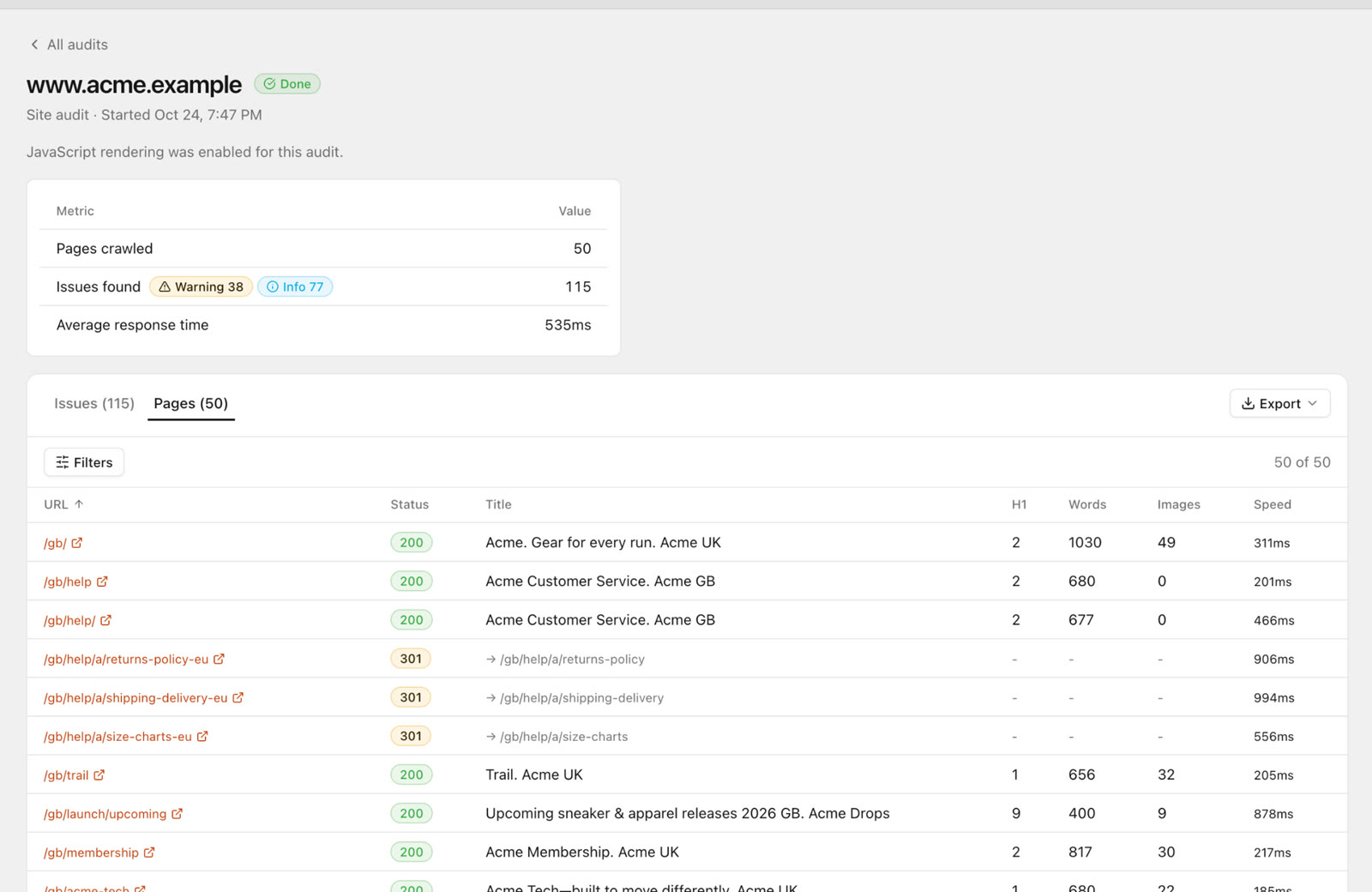
- Nutze 301-Weiterleitungen (permanent) für verschobene Inhalte. 302 ist für wirklich vorübergehende Umzüge da.
- Löse Weiterleitungsketten (A → B → C) auf, indem du A direkt auf C zeigen lässt, und aktualisiere interne Links auf die finale URL.
- Weiterleitungsschleifen stoppen Crawler komplett. Sie entstehen meist durch widersprüchliche Regeln, etwa wenn eine
wwwerzwingt und eine andere es entfernt. - Prüfe nach einer Migration, ob jede alte URL mit Traffic oder Links auf ihre nächste Entsprechung weiterleitet und nicht auf die Startseite.
7. Titles und Meta-Descriptions
Das sind On-Page-Elemente, aber die Probleme verursachen meist Templates – und das macht sie technisch.
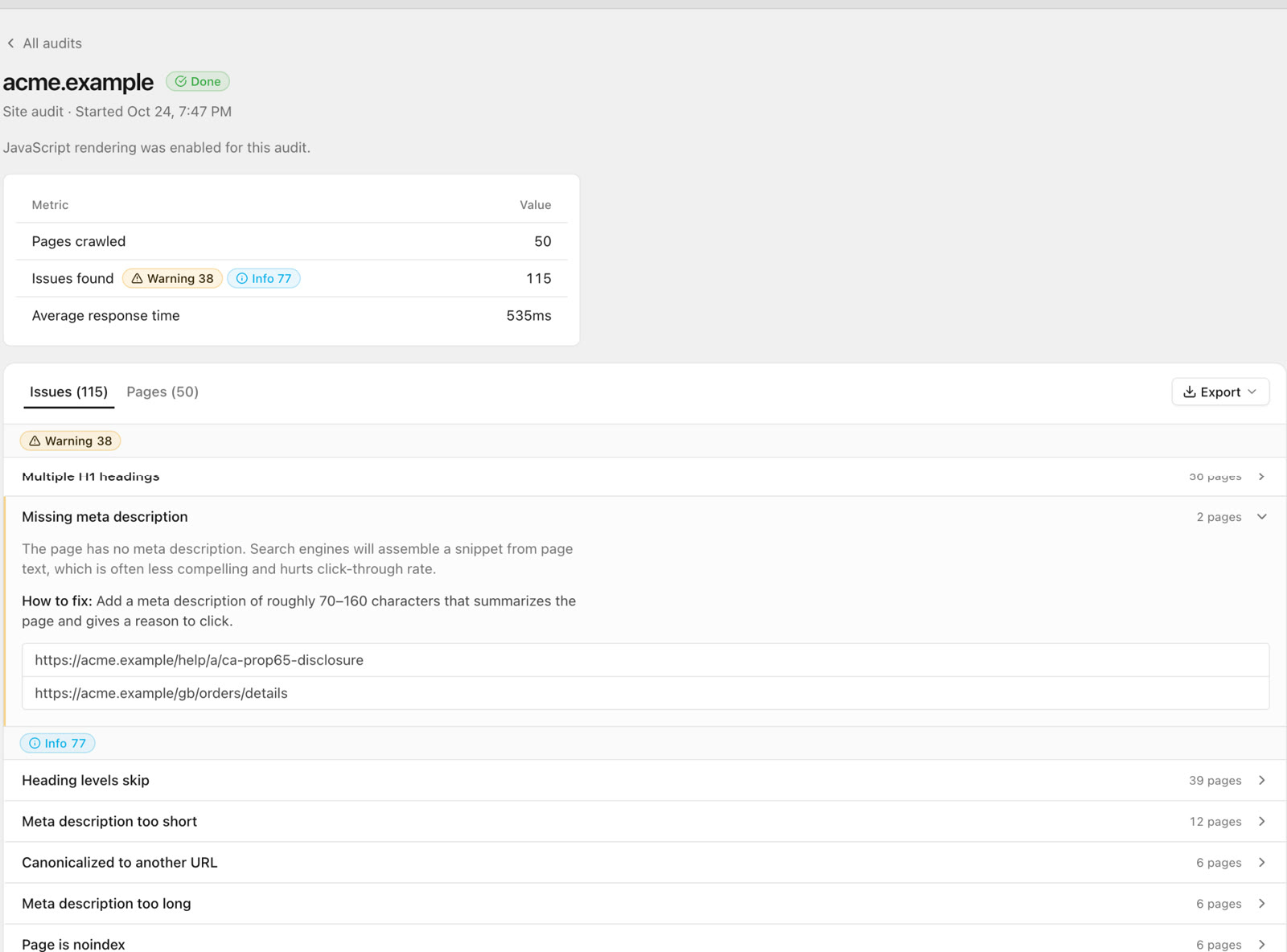
- Fehlende Titles, doppelte Titles über viele Seiten, zu lange oder zu kurze Titles.
- Fehlende oder doppelte Meta-Descriptions. Google schreibt viele Descriptions um, aber eine gute verbessert das Snippet trotzdem in den meisten Fällen.
- Templates, die für jede Seite einer Kategorie oder jede Seite einer paginierten Liste denselben Title erzeugen.
8. Überschriften
- Eine klare H1 pro Seite, die sagt, worum es auf der Seite geht.
- Kein Logo und kein Website-Name, der auf jeder Seite in eine H1 gepackt ist.
- Eine Überschriftenstruktur, die dem Inhalt folgt, damit die Seite für Menschen und Parser gleichermaßen leicht zu überfliegen ist.
9. Interne Links
Interne Links entscheiden, wie Autorität durch deine Website fließt und welche Seiten Google für wichtig hält.
- Finde wichtige Seiten mit wenigen internen Links und verlinke sie von relevanten, starken Seiten.
- Korrigiere interne Links, die auf Weiterleitungen oder Fehler zeigen.
- Verwende beschreibende Ankertexte. „Checkliste für das Shopify SEO-Audit“ sagt Google mehr als „hier klicken“.
- Prüfe, ob Navigation und Breadcrumbs auf kanonische URLs verlinken und nicht auf Parameter- oder Duplikatversionen.
10. Bilder
- Alt-Text bei aussagekräftigen Bildern, der beschreibt, was das Bild zeigt. Dekorative Bilder dürfen einen leeren Alt-Text haben.
- Bilder in modernen Formaten (WebP oder AVIF) und in der Größe, die sie tatsächlich einnehmen.
- Gesetzte Breiten- und Höhenattribute, damit das Layout beim Laden der Bilder nicht springt.
- Lazy Loading für Bilder unterhalb des sichtbaren Bereichs, aber nicht für das Hauptbild oben.
11. Core Web Vitals und Geschwindigkeit
Google misst drei Core Web Vitals bei echten Chrome-Nutzern:
| Kennzahl | Was sie misst | Gut |
|---|---|---|
| LCP (Largest Contentful Paint) | Wie schnell der Hauptinhalt erscheint | 2,5 s oder weniger |
| INP (Interaction to Next Paint) | Wie schnell die Seite auf Tippen und Klicks reagiert | 200 ms oder weniger |
| CLS (Cumulative Layout Shift) | Wie stark das Layout beim Laden springt | 0,1 oder weniger |
- Beginne mit dem Core-Web-Vitals-Bericht in der Search Console, der URLs nach Template gruppiert. Wenn du ein Template reparierst, reparierst du viele Seiten.
- Nutze Lighthouse für Labordiagnosen, aber denk daran, dass die Felddaten zählen.
- Prüfe die Server-Antwortzeit. Ein langsames erstes Byte verzögert alles, was danach kommt.
- Die üblichen Verdächtigen: übergroße Bilder, renderblockierende Skripte, zu viele Tags von Drittanbietern und spät ladende Webfonts.
12. Strukturierte Daten
- Ergänze die Schema-Typen, die zu deinem Inhalt passen: Organization, Product, Article, LocalBusiness, BreadcrumbList, FAQ, wo es passt.
- Validiere mit Googles Test für Rich-Suchergebnisse und prüfe die Berichte zu Optimierungen in der Search Console.
- Strukturierte Daten müssen zu dem passen, was auf der Seite sichtbar ist. Preise, Bewertungen und Verfügbarkeit im Markup, die von der Seite abweichen, sind ein Richtlinienproblem.
- Achte auf Duplikate, etwa wenn ein Theme und ein Plugin beide Product-Schema ausgeben.
13. XML-Sitemaps
- Die Sitemap sollte nur kanonische, indexierbare URLs enthalten, die 200 liefern.
- Keine weitergeleiteten, auf noindex gesetzten oder blockierten URLs darin. Jede davon sagt Google, dass man der Sitemap nicht trauen kann.
- Reiche sie in der Search Console ein und vergleiche „gefunden“ mit „indexiert“.
- Große Websites sollten Sitemaps nach Typ aufteilen (Produkte, Kategorien, Artikel), damit Indexierungsprobleme pro Bereich sichtbar werden.
14. JavaScript-Rendering
Wenn deine Website Inhalte per JavaScript anzeigt, prüfe, was ein Crawler sieht, ohne es auszuführen.
- Vergleiche das rohe HTML mit der gerenderten Seite. Wenn Titles, Haupttext oder Links erst nach dem Ausführen von JavaScript erscheinen, muss Google die Seite rendern, um sie zu sehen – das kann die Indexierung verzögern.
- Stelle sicher, dass wichtige Links echte
<a href>-Elemente im HTML sind. - Sieh dir mit der URL-Prüfung in der Search Console das von Google gerenderte HTML an und finde fehlende Inhalte.
- Serverseitiges Rendering oder statische Generierung beseitigt die meisten dieser Risiken für Content-Seiten.
Zum Abschluss: URL-Prüfung in der Search Console
Wähle 10 bis 20 URLs aus: deine wichtigsten Templates plus alle Seiten, die der Crawl markiert hat. Prüfe jede in der Search Console:
- Ist sie indexiert?
- Welches Canonical hat Google gewählt, und stimmt es mit deinem überein?
- Wann wurde sie zuletzt gecrawlt, und war der Abruf erfolgreich?
- Gibt es Probleme mit der mobilen Nutzerfreundlichkeit oder mit Rich-Suchergebnissen?
Das ist der Realitätscheck. Ein Crawler sagt dir, was deine Website sagt; die URL-Prüfung sagt dir, was Google geglaubt hat.
So ziehst du diese Checkliste mit SEO Sauna durch
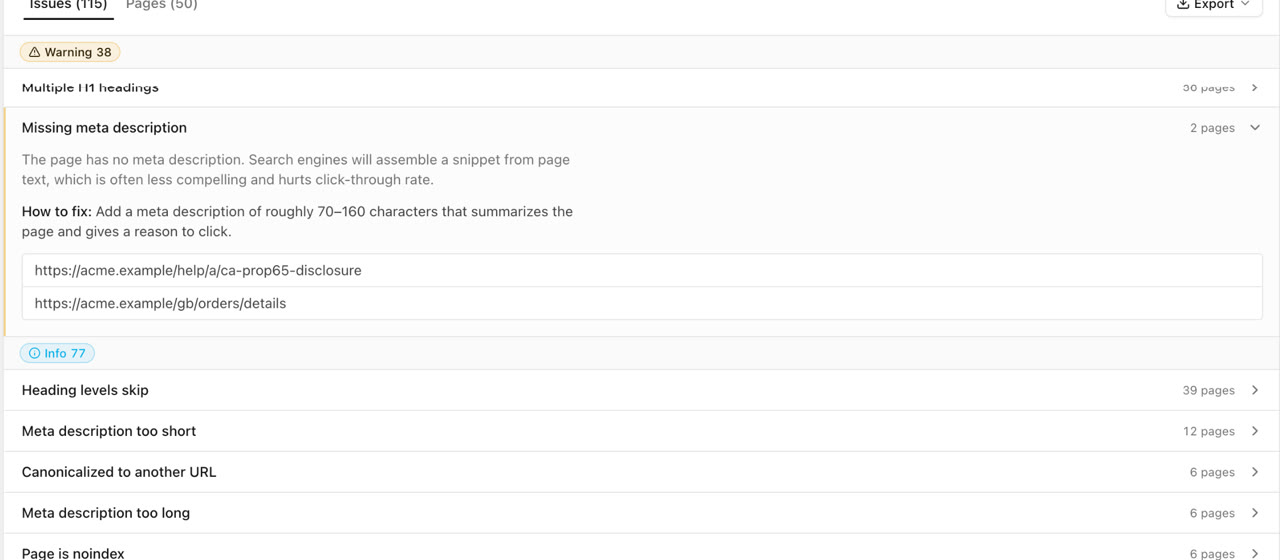
Das Website-Audit von SEO Sauna deckt die meisten der crawlbasierten Checks oben in einem Durchlauf ab. Es crawlt die Website unter Beachtung der robots.txt und prüft jede Seite auf Statuscodes, kaputte Links, Weiterleitungsketten, Titles und Meta-Descriptions, Überschriften, Indexierbarkeit und Canonicals, Alt-Text-Abdeckung bei Bildern, interne Links und verwaiste Seiten sowie Antwortzeit. Lighthouse-Checks für eine Stichprobe von Seiten sind optional, und JavaScript-Rendering lässt sich für Websites einschalten, die es brauchen.
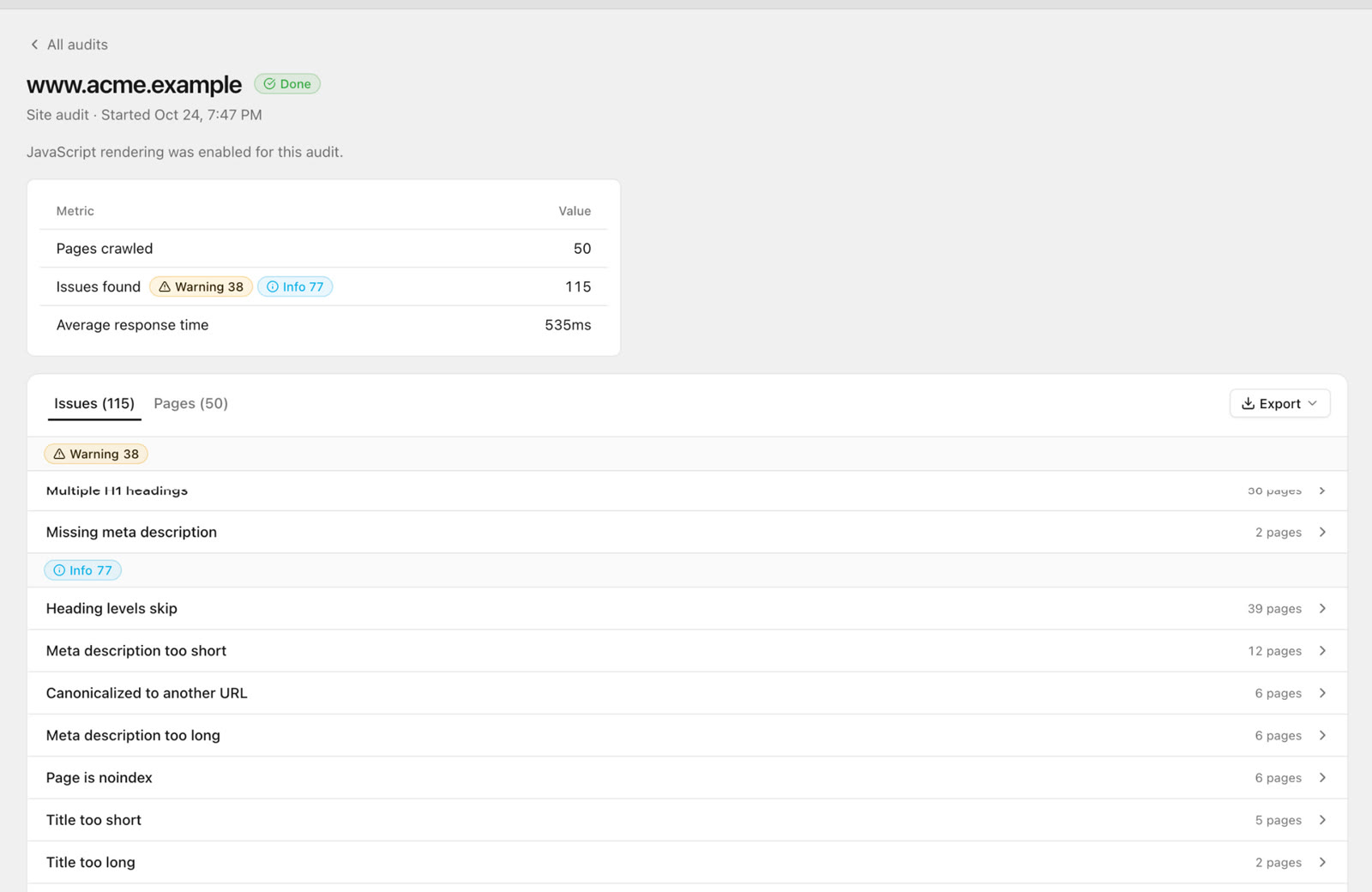
Wenn eine Website die Anfragerate des Crawlers begrenzt, verlangsamt das Audit und versucht es erneut, und Seiten, die es trotzdem nicht lesen kann, werden als blockiert oder gedrosselt markiert, statt als kaputt gemeldet zu werden.
Mit einem KI-Assistenten über MCP
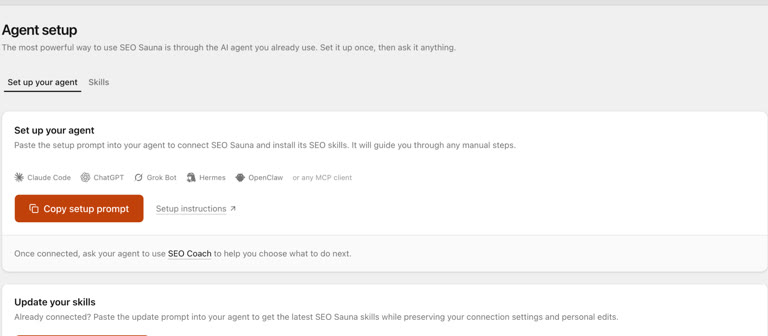
Das Audit liefert die Daten. Bei der Entscheidung, was davon wichtig ist, hilft ein KI-Assistent. Verbinde SEO Sauna über den MCP-Server mit Claude, ChatGPT, Cursor oder Codex, und du kannst das komplette Audit aus einem Gespräch heraus laufen lassen:
Führe ein Website-Audit für example.com durch, bis zu 500 Seiten. Wenn es fertig ist, gruppiere die Probleme nach Template, ignoriere alles, was weniger als drei Seiten betrifft, und nenne mir die fünf Korrekturen mit der größten Wirkung.
Der Assistent startet das Audit, wartet darauf, liest die Probleme und Seiten und kann seine Schlüsse dann per URL-Prüfung mit deinen Search-Console-Daten abgleichen. Search-Console-Abfragen verbrauchen keine Credits.
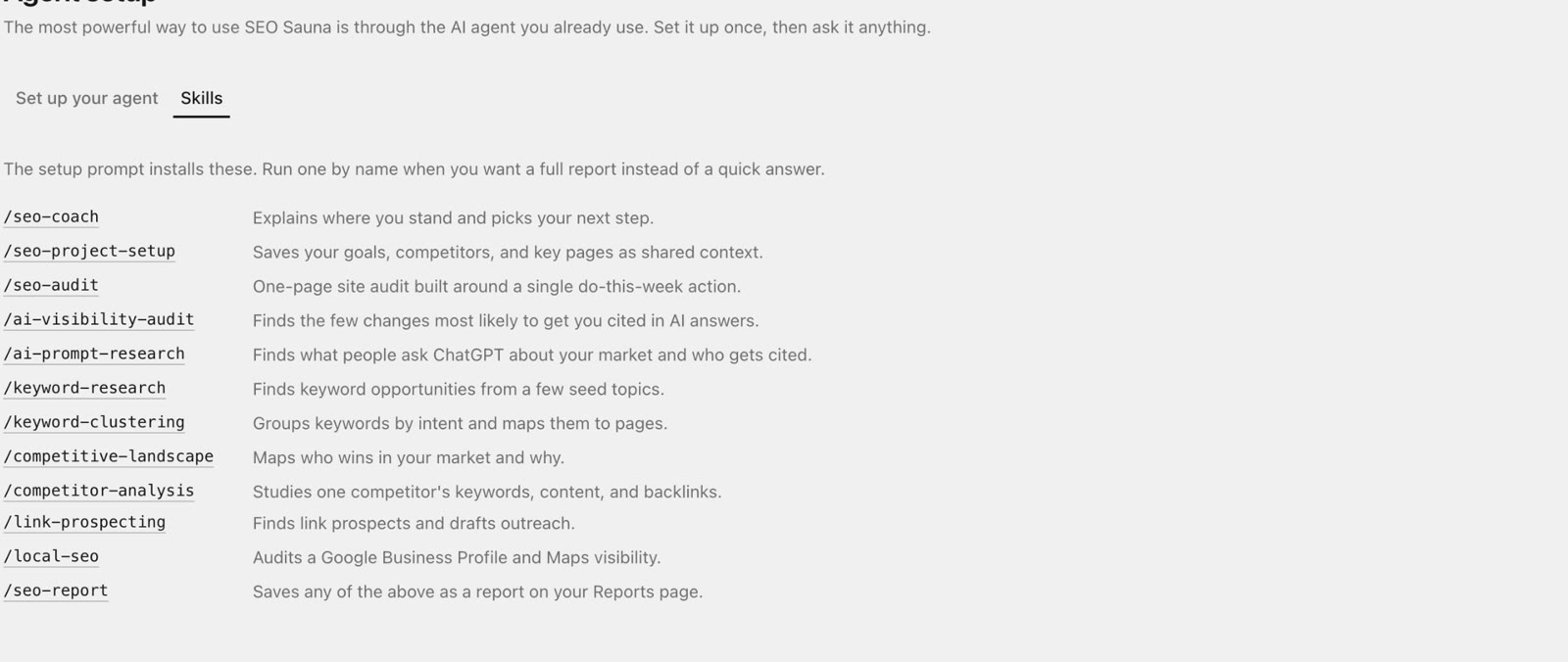
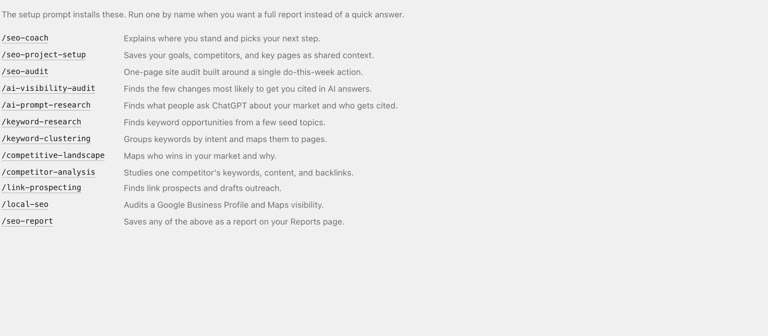
Für eine wiederholbare Variante gibt der SEO-Audit-Skill dem Agenten eine feste Methode vor: crawlen, priorisierte Probleme lesen, vom Crawl übersehene Seitengruppen anhand der Sitemap erfassen, Rankings mit Live-Ergebnissen abgleichen und einen verständlichen Report schreiben, der in deinem Projekt gespeichert wird. Dieser Report bleibt auf der Reports-Seite des Projekts für dein Team oder deinen Kunden verfügbar.
Gute Prompts für die Weiterarbeit
- „Welche Seiten haben ein Canonical, das auf eine Weiterleitung oder einen 404 zeigt?“
- „Liste verwaiste Seiten auf, die in der Search Console Impressionen bekommen.“
- „Vergleiche die langsamsten Templates und sag mir, welche Skripte sie gemeinsam haben.“
- „Prüfe diese 10 URLs und sag mir, wo Google ein anderes Canonical gewählt hat.“
FAQ
Wie oft sollte ich ein technisches SEO-Audit durchführen?
Führe mindestens einmal im Quartal ein vollständiges Audit durch und immer vor und nach einem Redesign, einer Migration oder einem Plattformwechsel. Behalte zwischen den Audits die Berichte „Seiten“ und „Core Web Vitals“ in der Search Console im Blick. Sie zeigen neue Probleme Wochen, bevor der Traffic sinkt.
Was sollte ich zuerst beheben?
Alles, was wichtige Seiten aus dem Index hält: Blockaden in der robots.txt, verirrte noindex-Tags, fehlerhafte Canonicals und Serverfehler. Dann Weiterleitungen und interne Links, dann Geschwindigkeit und strukturierte Daten. Indexierungsprobleme wiegen fast immer schwerer als alles andere.
Brauche ich für ein technisches SEO-Audit ein bezahltes Tool?
Bei einer kleinen Website kommst du mit Search Console, Lighthouse und einer sorgfältigen manuellen Prüfung weit. Bei allem, was größer ist, spart dir ein Crawler Stunden und findet Template-Probleme, die du von Hand übersehen würdest. SEO Sauna startet kostenlos mit 1.000 Test-Credits und ohne Kreditkarte; der bezahlte Tarif kostet 59 € pro Monat zzgl. MwSt.
Kann ein KI-Assistent ein technisches SEO-Audit durchführen?
Nicht allein. Ohne Crawl-Daten und Search Console kann er nur raten. Per MCP mit echten Daten verbunden, kann er das Audit starten, die Ergebnisse lesen, gegenprüfen und die Prioritäten erklären – seine Empfehlungen solltest du aber trotzdem prüfen, bevor du etwas änderst.
Ist ein technisches Audit bei Shopify oder WordPress anders?
Die Checkliste ist dieselbe, aber jede Plattform hat ihre typischen Probleme. Shopify erzeugt doppelte Produkt-URLs und drosselt Audit-Crawler, und WordPress-Websites haben oft Plugin-Konflikte und dünne Tag-Archive. Die Shopify-Besonderheiten findest du im Leitfaden zum Shopify SEO-Audit.
Mehr aus dem Blog
 ChatGPT-MCP-Server für SEO: Live-SEO-Daten verbinden
So verbindest du einen SEO-MCP-Server als eigene Verbindung mit ChatGPT, auch im Free-Plan: Setup, Fehlerlösungen und SEO-Prompts mit echten Daten.
ChatGPT-MCP-Server für SEO: Live-SEO-Daten verbinden
So verbindest du einen SEO-MCP-Server als eigene Verbindung mit ChatGPT, auch im Free-Plan: Setup, Fehlerlösungen und SEO-Prompts mit echten Daten.
 Claude-MCP-Server für SEO: Setup, Skills und Prompts
So verbindest du einen SEO-MCP-Server in fünf Minuten mit Claude Desktop, claude.ai oder Claude Code, installierst SEO-Skills und nutzt Live-Keyword-Daten.
Claude-MCP-Server für SEO: Setup, Skills und Prompts
So verbindest du einen SEO-MCP-Server in fünf Minuten mit Claude Desktop, claude.ai oder Claude Code, installierst SEO-Skills und nutzt Live-Keyword-Daten.