Google Search Console MCP: fråga AI om din riktiga sökdata
Koppla Google Search Console till Claude, ChatGPT eller Cursor via MCP och fråga om klick, placeringar och indexering. Inget Google Cloud-projekt, gratis.
Google Search Console innehåller den ärligaste SEO-data du någonsin kommer att få: vad folk faktiskt sökte på innan de såg din webbplats, hur ofta de klickade och ungefär var du rankade. Problemet är att få ut svar ur det. Gränssnittet är byggt för att bläddra, inte för frågor som "vilka sidor tappade klick efter den senaste uppdateringen, och varför?"
En AI-assistent är byggd för precis sådana frågor. Koppla ihop de två via MCP så kan du fråga Search Console saker med vanliga ord, och få svar som kommer från din egen data i stället för en uppskattning.
Den här guiden går igenom vad en MCP-koppling till Search Console gör, hur du sätter upp en utan att skapa ett Google Cloud-projekt och vilka frågor som är värda att ställa.
Vad "Search Console MCP" betyder
MCP, Model Context Protocol, är en öppen standard som låter AI-assistenter anropa verktyg i andra tjänster. En MCP-server för Search Console exponerar din Search Console-data som verktyg. När du ställer en fråga till din assistent bestämmer den vilken data den behöver, anropar verktyget, läser resultatet och svarar.
I praktiken förvandlar det här arbetsflödet:
- Öppna Search Console, välj egendom, ställ in ett datumintervall.
- Filtrera på sida, exportera till ett kalkylark.
- Upprepa för föregående period, jämför för hand.
till en enda mening:
Jämför klick per sida för de senaste 28 dagarna med de 28 dagarna innan. Vilka sidor tappade mest, och vilka sökfrågor förlorade de?
Två sätt att ansluta
Det finns MCP-servrar för Search Console med öppen källkod som du kan köra själv. De fungerar, men de kräver oftast ett Google Cloud-projekt, en OAuth-klient eller ett tjänstkonto, att Search Console API är aktiverat och att inloggningsuppgifter lagras på din dator. Det går bra för en utvecklare och är ett verkligt hinder för alla andra.
SEO Saunas hostade MCP-server tar den andra vägen. Du ansluter Search Console en gång i SEO Sauna-appen med en vanlig Google-inloggning, och varje AI-klient du ansluter till SEO Sauna kan läsa det. Inget Google Cloud-projekt, inga API-nycklar, inget att installera.
| Egen server | SEO Sauna | |
|---|---|---|
| Kräver Google Cloud-projekt | Oftast ja | Nej |
| Installation | Inloggningsuppgifter, konfigurationsfiler, en lokal process | Google-inloggning, sedan en MCP-URL |
| Fungerar i Claude, ChatGPT, Cursor | Beror på servern | Ja |
| Annan SEO-data i samma chatt | Nej | Sökord, placeringar, bakåtlänkar, konkurrenter, AI-synlighet |
| Kostnad för att läsa Search Console | Gratis | Gratis, inga krediter |
De två sista raderna spelar större roll än de ser ut. Search Console berättar hur din egen webbplats presterar. Det säger ingenting om sökvolym för sökord du ännu inte rankar på, vad konkurrenterna rankar på eller vem som länkar till dem. Att ha båda i samma konversation är det som låter en assistent gå från "den här sidan tappade" till "den här sidan tappade, konkurrenten som nu ligger på plats 2 har publicerat en mer heltäckande guide och har dubbelt så många refererande domäner".
Så sätter du upp det
1. Anslut Search Console i SEO Sauna
Registrera dig på SEO Sauna (gratis, inget kort), skapa ett projekt för din webbplats och anslut Search Console från dashboarden eller under Projektinställningar → Integrationer. Logga in med det Google-konto som har åtkomst till din egendom och välj den i listan.
SEO Sauna begär skrivskyddad åtkomst. Det kan inte ändra något i ditt Search Console-konto. Om din webbplats inte finns i Search Console än går guiden om Search Console igenom hur du lägger till och verifierar den.
2. Anslut din AI-assistent
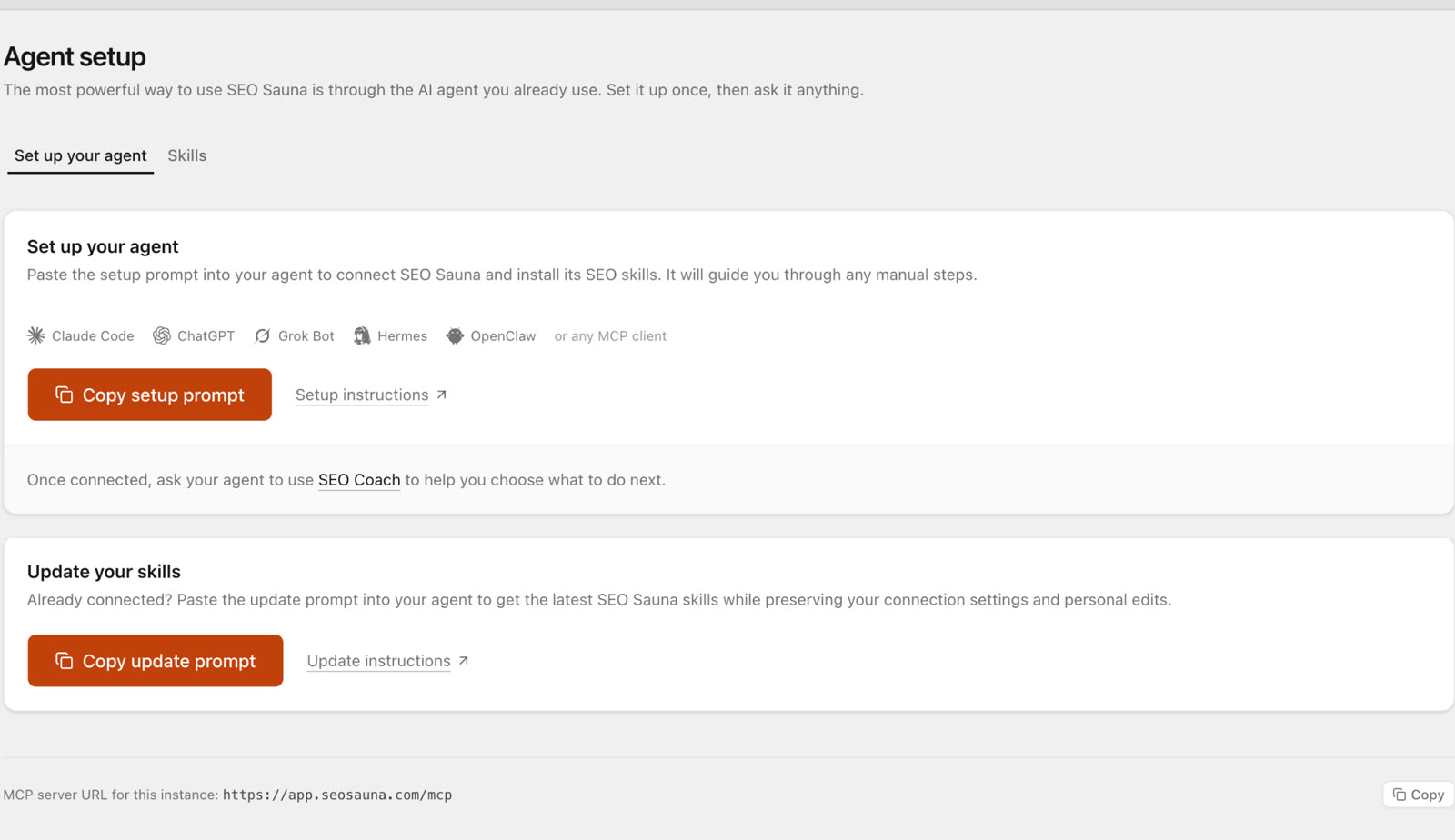
MCP-serverns URL är https://app.seosauna.com/mcp.
- Claude Desktop eller claude.ai: Customize → Connectors → Add custom connector, klistra in URL:en, godkänn inloggningen.
- Claude Code:
claude mcp add --transport http --scope user seosauna https://app.seosauna.com/mcp - Cursor: lägg till en server med namnet
seosaunaoch den URL:en imcp.json. - ChatGPT: följ ChatGPT-guiden.
Be sedan assistenten att "använda SEO Sauna för att lista mina projekt" för att bekräfta att den ser din webbplats. Fullständiga steg för varje klient finns i Anslut din AI-assistent, och vad en SEO MCP-server kan göra utöver Search Console beskrivs i SEO MCP-server.
Vad assistenten kan läsa
- Sökresultat: klick, visningar, CTR och genomsnittlig position.
- Uppdelningar: efter sökfråga, sida, land, enhet och datum, och kombinationer av dem.
- Historik: upp till 16 månader, så långt bakåt som Search Console sparar data.
- URL-inspektion: indexeringsstatus, senaste genomsökning, den canonical som Google valde, mobilanpassning och kontroller av utökade resultat, för upp till 10 URL:er per anrop.
Inget av det här förbrukar krediter i SEO Sauna. Google tar inte betalt för att du läser din egen data, så det gör inte vi heller.
Frågor som är värda att ställa
Hitta snabba vinster
Hitta sökfrågor från de senaste 3 månaderna där vi rankar mellan plats 5 och 20 och har minst 200 visningar. Gruppera dem per sida och föreslå en konkret ändring per sida.
Sidor "inom räckhåll" rankar redan. Oftast behöver de ett tydligare svar på sökfrågan, en bättre titel eller några internlänkar, inte en omskrivning.
Förklara ett trafiktapp
Klicken har minskat de senaste två veckorna. Jämför med de två veckorna innan och säg om tappet beror på färre visningar, lägre CTR eller sämre positioner, och vilka sidor och sökfrågor som står för det mesta av det.
Att dela upp ett tapp i visningar, CTR och position är första steget i varje diagnos, och det är mödosamt att göra för hand.
Fixa titlar som inte förtjänar klicket
Lista sidor med många visningar men en CTR som ligger klart under vad deras genomsnittliga position skulle ge. Skriv om titeln och metabeskrivningen för de fem sämsta.
Din assistent ser vilka sökfrågor varje sida visas för, så omskrivningarna riktar in sig på det folk faktiskt skrev.
Kontrollera indexeringen
Inspektera de här 10 URL:erna och säg vilka som inte är indexerade, vilka som har en annan canonical än den vi angav och när Google senast genomsökte var och en.
Användbart efter en migrering, en omdesign eller en omgång nya sidor.
Hitta innehållsluckor i dina egna sökfrågor
Vilka sökfrågor ger visningar till sidor som egentligen inte besvarar dem? Föreslå nya sidor eller avsnitt för de tydligaste luckorna.
När en sida samlar visningar för fem olika intentioner rankar den oftast inte bra för någon av dem.
Jämför marknader och enheter
Hur står sig vår CTR och position på mobil jämfört med dator för våra 50 främsta sökfrågor? Finns det något land där vi presterar klart sämre?
Gå längre: kombinera med annan data
Search Console svarar på "hur går det för oss?". Resten av SEO Saunas verktyg svarar på "vad ska vi göra härnäst?", i samma konversation:
- Hämta sökvolym och svårighet för sökfrågor du nyss har börjat synas för, för att se vilka som är värda en egen sida.
- Titta på de aktuella Google-resultaten för en sökfråga du har förlorat, för att se vad som ersatte dig.
- Kontrollera bakåtlänksprofilen för sidan som nu rankar över dig.
- Spåra de sökord som spelar roll i positionsspårningen, så att du ser förändringar mellan Search Consoles uppdateringar.
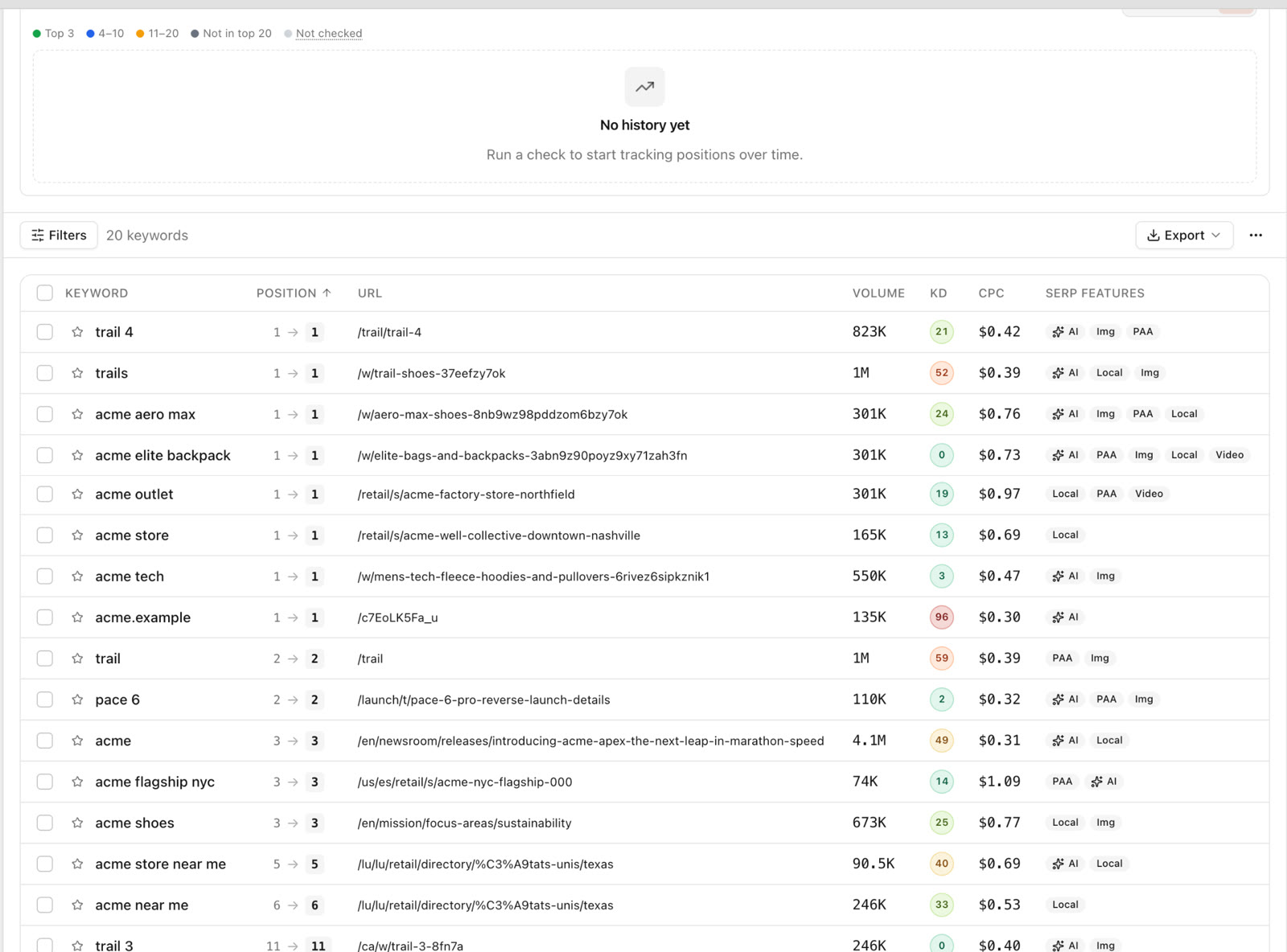
När arbetet är klart kan assistenten spara det som en rapport i ditt SEO Sauna-projekt, så att analysen inte försvinner med chatten.
Integritet och åtkomst
- Åtkomsten är skrivskyddad. SEO Sauna kan inte redigera egendomar, användare eller inställningar i Search Console.
- Bara projekten i din SEO Sauna-arbetsyta är synliga för din assistent, och bara efter att du har godkänt MCP-inloggningen.
- Du kan när som helst koppla från Search Console i projektinställningarna, eller ta bort SEO Saunas åtkomst från ditt Google-konto.
Vanliga frågor
Behöver jag ett Google Cloud-projekt?
Nej. Du ansluter Search Console i SEO Sauna med en vanlig Google-inloggning. Den Google Cloud-uppsättning som egna MCP-servrar kräver sköts på vår sida.
Kostar det krediter att läsa Search Console-data?
Nej. Läsningar från Search Console och URL-inspektion förbrukar noll krediter, både under gratisprovet och på betalplanen.
Vilka AI-assistenter fungerar?
Claude (Desktop, webben och Claude Code), ChatGPT med anpassad anslutning, Cursor, Codex och andra klienter som stöder fjärranslutna MCP-servrar.
Hur långt bakåt går datan?
Upp till 16 månader, vilket är så länge Google sparar resultatdata i Search Console.
Kan assistenten ändra mina inställningar i Search Console?
Nej. Anslutningen är skrivskyddad.
Mer från bloggen
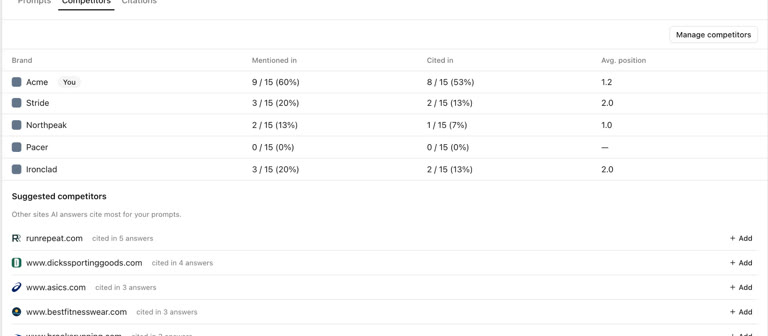 AI-synlighetsgranskning: så granskar du din AI-synlighet
En AI-synlighetsgranskning visar om ChatGPT, Gemini och Google AI nämner och citerar ditt varumärke, och varför inte. Steg, promptar och första åtgärder.
AI-synlighetsgranskning: så granskar du din AI-synlighet
En AI-synlighetsgranskning visar om ChatGPT, Gemini och Google AI nämner och citerar ditt varumärke, och varför inte. Steg, promptar och första åtgärder.
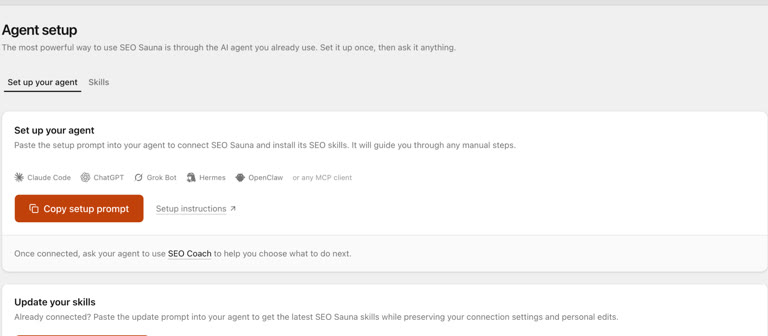 ChatGPT MCP-server för SEO: anslut aktuell SEO-data
Anslut en SEO MCP-server till ChatGPT som anpassad anslutning på gratis- eller betalplan. Installation steg för steg, felsökning och SEO-promptar med data.
ChatGPT MCP-server för SEO: anslut aktuell SEO-data
Anslut en SEO MCP-server till ChatGPT som anpassad anslutning på gratis- eller betalplan. Installation steg för steg, felsökning och SEO-promptar med data.