Google Search Console MCP: echte Suchdaten für deine KI
Verbinde die Google Search Console per MCP mit Claude, ChatGPT oder Cursor und frag nach Klicks, Rankings und Indexierung. Ohne Google Cloud, ohne Credits.
Die Google Search Console enthält die ehrlichsten SEO-Daten, die du je bekommen wirst: wonach Menschen tatsächlich gesucht haben, bevor sie deine Website gesehen haben, wie oft sie geklickt haben und ungefähr, wo du gerankt hast. Das Problem ist, Antworten herauszubekommen. Die Oberfläche ist zum Stöbern gebaut, nicht für Fragen wie „Welche Seiten haben nach dem letzten Update Klicks verloren, und warum?“
Ein KI-Assistent ist genau für solche Fragen gebaut. Verbinde beide über MCP, und du kannst der Search Console Fragen in normaler Sprache stellen – und bekommst Antworten aus deinen eigenen Daten statt aus einer Schätzung.
Dieser Leitfaden zeigt, was eine Search-Console-MCP-Verbindung leistet, wie du sie einrichtest, ohne ein Google-Cloud-Projekt anzulegen, und welche Fragen sich lohnen. Was ein SEO-MCP-Server neben der Search Console sonst noch liefert, erklärt SEO-MCP-Server.
Was „Search Console MCP“ bedeutet
MCP, das Model Context Protocol, ist ein offener Standard, über den KI-Assistenten Tools anderer Dienste aufrufen können. Ein Search-Console-MCP-Server stellt deine Search-Console-Daten als Tools bereit. Wenn du deinem Assistenten eine Frage stellst, entscheidet er, welche Daten er braucht, ruft das Tool auf, liest das Ergebnis und antwortet.
In der Praxis wird aus diesem Workflow:
- Search Console öffnen, Property auswählen, Zeitraum festlegen.
- Nach Seite filtern, in eine Tabelle exportieren.
- Für den Vorzeitraum wiederholen, von Hand vergleichen.
ein einziger Satz:
Vergleich die Klicks pro Seite der letzten 28 Tage mit den 28 Tagen davor. Welche Seiten sind am stärksten eingebrochen, und welche Suchanfragen haben sie verloren?
Zwei Wege zur Verbindung
Es gibt Open-Source-MCP-Server für die Search Console, die du selbst betreiben kannst. Sie funktionieren, brauchen aber meist ein Google-Cloud-Projekt, einen OAuth-Client oder ein Dienstkonto, die aktivierte Search-Console-API und auf deinem Rechner gespeicherte Zugangsdaten. Für Entwickler ist das in Ordnung, für alle anderen eine echte Hürde.
Der gehostete MCP-Server von SEO Sauna geht den anderen Weg. Du verbindest die Search Console einmal in der SEO-Sauna-App mit einer normalen Google-Anmeldung, und jeder KI-Client, den du mit SEO Sauna verbindest, kann sie lesen. Kein Google-Cloud-Projekt, keine API-Schlüssel, nichts zu installieren.
| Selbst gehosteter Server | SEO Sauna | |
|---|---|---|
| Google-Cloud-Projekt nötig | Meist ja | Nein |
| Einrichtung | Zugangsdaten, Konfigurationsdateien, ein lokaler Prozess | Google-Anmeldung, dann eine MCP-URL |
| Funktioniert in Claude, ChatGPT, Cursor | Je nach Server | Ja |
| Weitere SEO-Daten im selben Chat | Nein | Keywords, Rankings, Backlinks, Wettbewerber, KI-Sichtbarkeit |
| Kosten für das Auslesen der Search Console | Kostenlos | Kostenlos, keine Credits |
Die letzten beiden Zeilen sind wichtiger, als sie aussehen. Die Search Console zeigt dir, wie deine eigene Website abschneidet. Sie sagt nichts über das Suchvolumen von Keywords, für die du noch nicht rankst, wofür Wettbewerber ranken oder wer auf sie verlinkt. Erst wenn beides im selben Gespräch steckt, kommt ein Assistent von „Diese Seite ist eingebrochen“ zu „Diese Seite ist eingebrochen, der Wettbewerber, der jetzt auf Position 2 steht, hat einen ausführlicheren Leitfaden veröffentlicht und hat doppelt so viele verweisende Domains“.
Die Einrichtung
1. Search Console in SEO Sauna verbinden
Registriere dich bei SEO Sauna (kostenlos, ohne Kreditkarte), leg ein Projekt für deine Website an und verbinde die Search Console über das Dashboard oder unter Projekteinstellungen → Integrationen. Melde dich mit dem Google-Konto an, das Zugriff auf deine Property hat, und wähle sie aus der Liste aus.
SEO Sauna fordert nur Lesezugriff an. Es kann in deinem Search-Console-Konto nichts ändern. Wenn deine Website noch nicht in der Search Console ist, führt dich der Search-Console-Leitfaden durch das Hinzufügen und Bestätigen.
2. KI-Assistenten verbinden
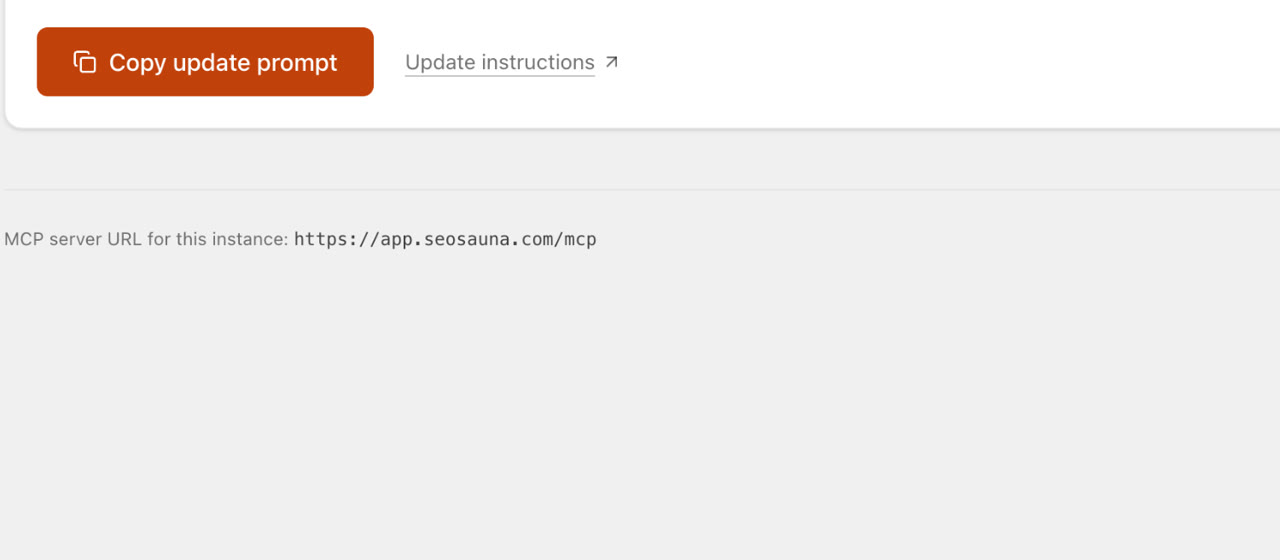
Die URL des MCP-Servers lautet https://app.seosauna.com/mcp.
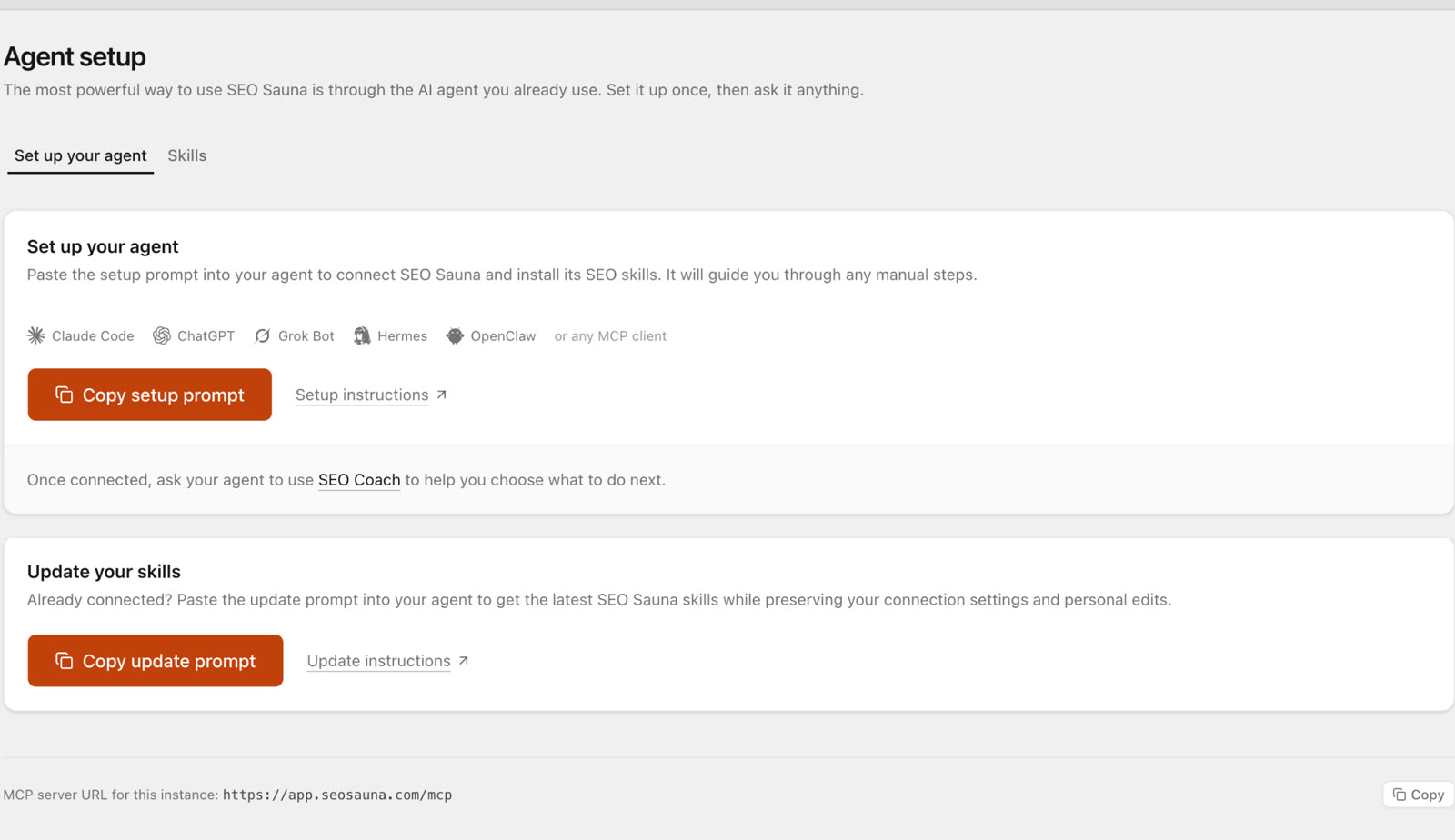
- Claude Desktop oder claude.ai: Customize → Connectors → Add custom connector, URL einfügen, Anmeldung bestätigen.
- Claude Code:
claude mcp add --transport http --scope user seosauna https://app.seosauna.com/mcp - Cursor: Füg in
mcp.jsoneinen Server namensseosaunamit dieser URL hinzu. - ChatGPT: Folge dem ChatGPT-Leitfaden.
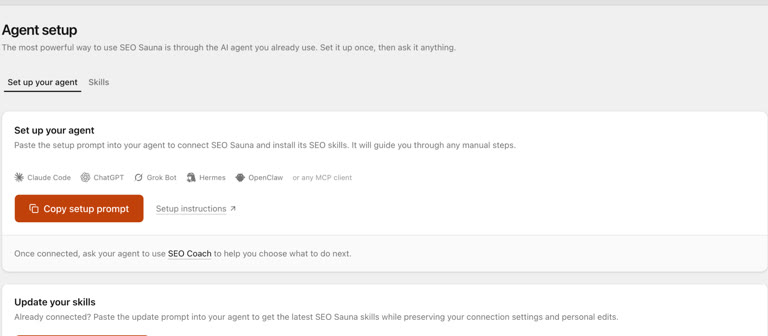
Bitte den Assistenten dann, „mit SEO Sauna meine Projekte aufzulisten“, um zu prüfen, ob er deine Website sieht. Die vollständigen Schritte für jeden Client stehen unter KI-Assistenten verbinden.
Was der Assistent lesen kann
- Suchleistung: Klicks, Impressionen, CTR und durchschnittliche Position.
- Aufschlüsselungen: nach Suchanfrage, Seite, Land, Gerät und Datum sowie Kombinationen davon.
- Historie: bis zu 16 Monate, so weit, wie die Search Console Daten speichert.
- URL-Prüfung: Indexstatus, letzter Crawl, das von Google gewählte Canonical, Nutzerfreundlichkeit auf Mobilgeräten und Rich-Result-Prüfungen, für bis zu 10 URLs pro Aufruf.
Nichts davon verbraucht SEO-Sauna-Credits. Google berechnet dir nichts für das Auslesen deiner eigenen Daten – also tun wir es auch nicht.
Fragen, die sich lohnen
Schnelle Erfolge finden
Finde Suchanfragen der letzten 3 Monate, bei denen wir auf Position 5 bis 20 ranken und mindestens 200 Impressionen haben. Gruppiere sie nach Seite und schlag pro Seite eine konkrete Änderung vor.
Seiten in „Schlagdistanz“ ranken bereits. Meist brauchen sie eine klarere Antwort auf die Suchanfrage, einen besseren Title oder ein paar interne Links – keine komplette Überarbeitung.
Einen Traffic-Einbruch erklären
Die Klicks sind in den letzten zwei Wochen gefallen. Vergleich mit den zwei Wochen davor und sag mir, ob der Einbruch von weniger Impressionen, niedrigerer CTR oder schlechteren Positionen kommt und welche Seiten und Suchanfragen den größten Anteil daran haben.
Einen Einbruch in Impressionen, CTR und Position aufzuteilen, ist der erste Schritt jeder Diagnose – und von Hand mühsam.
Titles verbessern, die den Klick nicht verdienen
Liste Seiten mit vielen Impressionen, aber einer CTR, die deutlich unter dem liegt, was ihre durchschnittliche Position erwarten ließe. Schreib Title und Meta-Description für die schlechtesten fünf neu.
Dein Assistent sieht die Suchanfragen, für die jede Seite erscheint, seine Neufassungen zielen also auf das, was Menschen tatsächlich eingetippt haben.
Indexierung prüfen
Prüf diese 10 URLs und sag mir, welche nicht indexiert sind, welche ein anderes Canonical haben als das von uns angegebene und wann Google jede zuletzt gecrawlt hat.
Nützlich nach einer Migration, einem Redesign oder einer Ladung neuer Seiten.
Content-Lücken aus deinen eigenen Suchanfragen finden
Welche Suchanfragen bringen Impressionen auf Seiten, die sie nicht wirklich beantworten? Schlag für die deutlichsten Lücken neue Seiten oder Abschnitte vor.
Wenn eine Seite Impressionen für fünf verschiedene Suchintentionen sammelt, rankt sie meist für keine davon wirklich gut.
Märkte und Geräte vergleichen
Wie verhalten sich unsere CTR und Position auf Mobilgeräten im Vergleich zu Desktop für unsere 50 wichtigsten Suchanfragen? Gibt es ein Land, in dem wir deutlich schlechter abschneiden?
Weitergehen: mit anderen Daten kombinieren
Die Search Console beantwortet „Wie läuft es bei uns?“. Die übrigen Tools von SEO Sauna beantworten „Was sollten wir als Nächstes tun?“ – im selben Gespräch:
- Hol Suchvolumen und Schwierigkeit für Suchanfragen, bei denen du gerade erst auftauchst, um zu sehen, welche eine eigene Seite verdienen.
- Sieh dir die Live-Google-Ergebnisse für eine verlorene Suchanfrage an, um zu sehen, was dich ersetzt hat.
- Prüf das Backlink-Profil der Seite, die dich jetzt überholt.
- Tracke die wichtigen Keywords im Ranking-Tracking, damit du Bewegungen zwischen den Search-Console-Updates siehst.
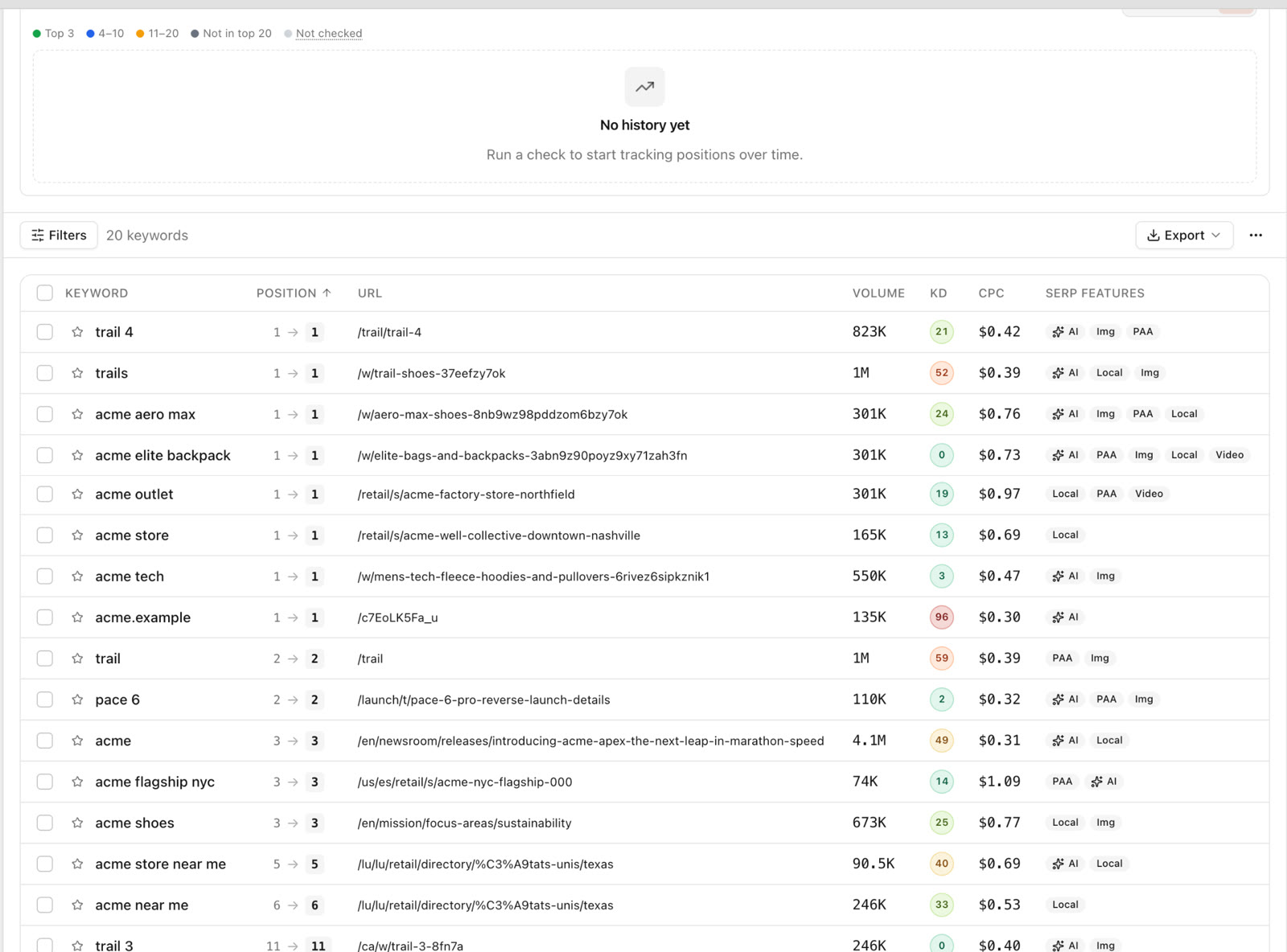
Wenn die Arbeit erledigt ist, kann der Assistent sie als Bericht in deinem SEO-Sauna-Projekt speichern, damit die Analyse nicht mit dem Chat verschwindet.
Datenschutz und Zugriff
- Der Zugriff ist nur lesend. SEO Sauna kann keine Properties, Nutzer oder Einstellungen in der Search Console bearbeiten.
- Dein Assistent sieht nur die Projekte in deinem SEO-Sauna-Workspace, und erst nachdem du die MCP-Anmeldung bestätigt hast.
- Du kannst die Search Console jederzeit in den Projekteinstellungen trennen oder den Zugriff von SEO Sauna in deinem Google-Konto entfernen.
FAQ
Brauche ich ein Google-Cloud-Projekt?
Nein. Du verbindest die Search Console in SEO Sauna mit einer normalen Google-Anmeldung. Die Google-Cloud-Einrichtung, die selbst gehostete MCP-Server erfordern, übernehmen wir auf unserer Seite.
Kostet das Auslesen der Search-Console-Daten Credits?
Nein. Abfragen aus der Search Console und die URL-Prüfung verbrauchen null Credits, sowohl im kostenlosen Test als auch im bezahlten Plan.
Welche KI-Assistenten funktionieren?
Claude (Desktop, Web und Claude Code), ChatGPT mit benutzerdefinierter Verbindung, Cursor, Codex und andere Clients, die Remote-MCP-Server unterstützen.
Wie weit reichen die Daten zurück?
Bis zu 16 Monate – so lange speichert Google die Leistungsdaten der Search Console.
Kann der Assistent meine Search-Console-Einstellungen ändern?
Nein. Die Verbindung ist nur lesend.
Mehr aus dem Blog
 ChatGPT-MCP-Server für SEO: Live-SEO-Daten verbinden
So verbindest du einen SEO-MCP-Server als eigene Verbindung mit ChatGPT, auch im Free-Plan: Setup, Fehlerlösungen und SEO-Prompts mit echten Daten.
ChatGPT-MCP-Server für SEO: Live-SEO-Daten verbinden
So verbindest du einen SEO-MCP-Server als eigene Verbindung mit ChatGPT, auch im Free-Plan: Setup, Fehlerlösungen und SEO-Prompts mit echten Daten.
 Claude-MCP-Server für SEO: Setup, Skills und Prompts
So verbindest du einen SEO-MCP-Server in fünf Minuten mit Claude Desktop, claude.ai oder Claude Code, installierst SEO-Skills und nutzt Live-Keyword-Daten.
Claude-MCP-Server für SEO: Setup, Skills und Prompts
So verbindest du einen SEO-MCP-Server in fünf Minuten mit Claude Desktop, claude.ai oder Claude Code, installierst SEO-Skills und nutzt Live-Keyword-Daten.